
由于Android源码容易被反编译工具解析,因此常通过代码混淆来增强安全性。ProGuard不仅能混淆代码,还能进行优化。本文将介绍如何在Eclipse环境中配置ProGuard混淆功能,并说明如何查看代码混淆前后符号的对应关系,帮助开发者有效保护应用程序逻辑不被轻易还原。
1、 在Eclipse中创建一个名为proguard_demo的Android项目,项目仅包含MainActivity.java和Person.java两个文件。由于MainActivity作为程序入口必须保持不变,因此不能被混淆。接下来将展示如何对Person类进行代码混淆处理,以达到保护源码的目的,同时确保程序正常运行。
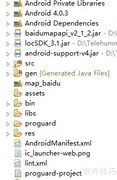
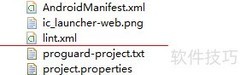
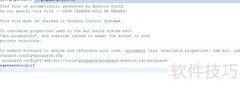
2、 打开project.properties文件,找到已被注释的原有配置行,在其下方新增一行内容:proguard.config=./proguard-project.txt。该设置的作用是指定当前目录中的proguard-project.txt文件作为代码混淆时所使用的配置文件,启用后即可在构建过程中应用相应的混淆规则,有效保护源码逻辑不被轻易反编译识别。
3、 打开proguard-project.txt文件,于末尾处添加相应内容。
4、 }
5、 }
6、 }
7、 }
8、 }
9、 运行程序后,界面显示一个包含hello,world文字的文本框。通过dex2jar工具对生成的APK进行反编译,可观察到其中包含MainActivity类和Person类,说明这两个类已成功打包进应用中。
10、 直接运行项目的方式无法启用ProGuard进行代码混淆,因此不能在此过程中应用ProGuard。正确的操作应通过Eclipse的导出功能来完成。具体步骤为:在项目工程上点击右键,选择Export...,然后进入Export Android Application选项,开始导出APK文件。在此过程中,系统会引导用户选择签名密钥,可使用Eclipse默认提供的调试密钥(debug keystore)完成打包。整个导出流程会自动集成ProGuard混淆设置,确保代码在发布时得到有效保护。若对密钥配置或导出细节存在疑问,可参考相关文档了解详细操作步骤,其中包含了完整的图文说明和注意事项,帮助开发者顺利完成应用的打包与发布。
11、 将导出的proguard_demo.apk使用dex2jar进行反编译,再通过jd-gui打开查看,可发现Person类已被混淆。
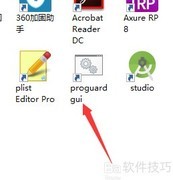
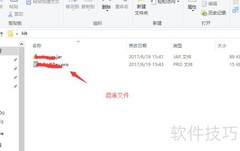
12、 在工程根目录下,Eclipse生成了一个名为proguard的文件夹。进入该文件夹后,可见其中包含四个文件,其中一个为mapping.txt,该文件详细记录了代码混淆前后类、方法和字段的对应关系。例如,原本的Person类被重命名为bJ,其内部成员变量name则被改为a。这种映射关系在MainActivity中同样有所体现。此外,proguard还对代码进行了优化,将部分方法调用直接替换为对成员变量的访问,从而提升了运行效率。通过这些信息可以清晰地了解混淆过程对代码结构的影响。












































 手机性能天梯图
 显卡天梯图
显卡天梯图
 CPU天梯图
 电源天梯图
电源天梯图 固态硬盘天梯图
 新品日历
新品日历
评论
更多评论