
通过GH0备份制作ISO,在虚拟机内安装操作系统。
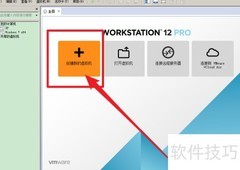
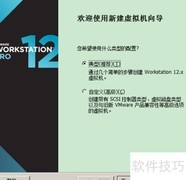
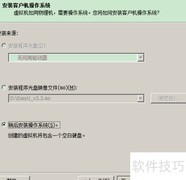
1、 安装VMware及配置虚拟机步骤较为常见,相关教程丰富,故此处不再详述。首先,在已准备好的空白虚拟机上右键点击,选择底部的设置选项,1所示。
2、 进入设置,勾选已连接和自动连接,选择使用ISO映像文件,点击浏览,找到并选中PE镜像文件即可。
3、 启动虚拟机后将自动进入PE系统,若无法正常进入且确认镜像无误,可先关闭虚拟机,在虚拟机标签上右键点击,选择电源选项中的打开电源时进入固件,进入BIOS设置界面后,切换至BOOT项,将启动顺序改为从CD光驱启动即可。
4、 进入PE系统后,使用Disk Genius对虚拟磁盘进行分区和格式化操作,若无特殊需求,建议划分为两个分区以方便管理与使用。
5、 分区操作结束后,使用Ultra ISO工具制作ISO文件。启动该软件后,在左下区域定位需恢复的GHO镜像文件,右键点击右侧预览窗口中的目标文件并选择添加(1所示)。待文件出现在右上角浏览区后,点击文件菜单,选择保存,指定存储路径并命名,最后确认即可完成ISO文件的生成(2所示)。整个过程简便快捷,适合系统镜像的转换与备份。
6、 在虚拟机右下角状态栏找到CD/DVD设备,右键点击并选择设置,于ISO镜像选项中选取新制作的含GHO文件的ISO镜像,确认保存即可。
7、 将GHO文件复制到非C盘分区,进入虚拟机设置找到虚拟光驱设备,加载GHO镜像工具并执行安装操作,完成Ghost系统部署,整个过程就此结束。
















































 手机性能天梯图
 显卡天梯图
显卡天梯图
 CPU天梯图
 电源天梯图
电源天梯图 固态硬盘天梯图
 新品日历
新品日历
评论
更多评论