
通过图层功能,可将文本、图像、表格和图形等元素精准放置在页面指定位置,并通过叠加与组合实现理想的布局效果。本文将演示如何使用C编程向PDF文档添加图层,示例涵盖多种元素类型,如线条、几何图形、图片以及字符串,展现其在页面中的灵活应用,帮助构建结构清晰、视觉丰富的PDF内容。
1、 安装完成后,编写代码时需引用Spire.Pdf.dll文件,该文件位于安装目录的Bin文件夹中,确保正确添加引用以正常使用功能。
2、 利用Spire.PDF可轻松添加多种图层,包括线条、图像、文字、饼图、椭圆、矩形及多边形,实现丰富的内容叠加与布局设计。
3、 {
4、 {
5、 {
6、 创建PDF并插入新页面
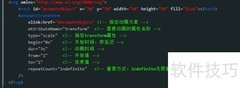
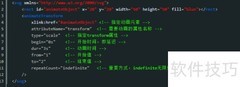
7、 添加线条图层并设为隐藏状态
8、 在页面指定位置绘制指定长度的线条,可设置颜色、粗细等样式。
9、 在图层上绘制一条蓝色直线,线条宽度为1,起点坐标为(0, 0),终点坐标为(0, 200)。可根据实际需求继续添加其他线条,调整位置、颜色或样式以满足绘图要求,实现更丰富的视觉效果。
10、 创建名为椭圆的图层并添加至页面,初始状态设为隐藏。
11、 在页面图层中添加一个名为椭圆的新图层,并设置为可见状态。
12、 设定图形颜色与线条宽度
13、 在指定位置绘制指定大小的椭圆,并填充其内部颜色。
14、 添加一张图片并将其图层命名为Image Layer。
15、 加载图片并在页面指定位置以图层形式添加,同时设定其尺寸大小。
16、 创建一个字符串类型的图层,将其命名为String Layer。
17、 在页面指定位置绘制文本,设置字体、字号及颜色等样式。
18、 保存文档并立即打开
19、 }
20、 }
21、 }
22、 编写代码后进行调试,并生成相应文档。















































 手机性能天梯图
 显卡天梯图
显卡天梯图
 CPU天梯图
 电源天梯图
电源天梯图 固态硬盘天梯图
 新品日历
新品日历
评论
更多评论