
1、 null
2、 Windows用户普遍了解启动文件夹的关键作用,它能实现在系统开机时自动运行指定程序。微软提供了灵活的管理方式,允许用户自由添加或移除其中的应用。本文主要介绍在Windows 11系统中如何快速找到并打开启动文件夹,帮助用户高效配置开机自启项目,提升使用体验与操作便捷性。
3、 在介绍Windows 11如何打开启动文件夹前,需先了解其定义及所在位置。
4、 Windows系统中的启动文件夹用于存放开机时自动运行程序的快捷方式。该文件夹默认在文件资源管理器中处于隐藏状态,普通用户通常不易直接看到。但用户可通过特定路径访问此文件夹,并根据需要添加或移除其中的程序快捷方式,从而实现对开机自启项的个性化设置与管理,方便控制哪些软件随系统启动自动运行。
5、 进入或修改启动文件夹时务必谨慎,防止误删关键系统文件,造成运行异常。
6、 Windows 11启动文件夹默认位于用户用户名AppDataRoamingMicrosoftWindows「开始」菜单程序启动。
7、 可通过文件资源管理器手动进入该路径,也可利用Windows 11提供的其他方式,在不开启资源管理器的情况下直接访问启动文件夹。
8、 首先,设置系统以显示隐藏的文件、文件夹及驱动器。
9、 点击任务栏图标即可打开文件资源管理器。
10、 点击右上角由三个点组成的查看图标。
11、 在菜单里点击选项即可。
12、 在文件夹选项界面的高级设置区域进行查找。
13、 进入文件和文件夹设置,选择显示隐藏的项目,勾选显示隐藏的文件、文件夹及驱动器。
14、 点击应用,然后确认。
15、 进入当前用户登录后的启动目录
16、 用你习惯的方法启动文件资源管理器。
17、 点击左侧窗格中的此电脑。
18、 在右侧窗格中点击并进入系统盘符,一般默认为C盘。
19、 双击用户进入,再打开你的用户名对应的文件夹。
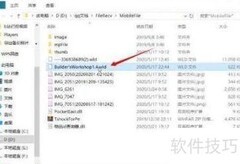
20、 依次打开App Data、Roaming、Microsoft、Windows、Start Menu(开始菜单)以及Programs(程序)文件夹,按层级逐步进入,确保每个目录都正确访问,以便完成后续操作。
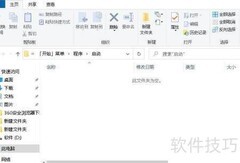
21、 此时可查看启动文件夹并顺利进入访问。
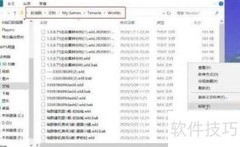
22、 打开资源管理器,在地址栏粘贴指定内容后回车即可。
23、 如何为所有用户启用计算机的启动文件夹?
24、 在文件资源管理器地址栏中粘贴指定路径后按回车即可打开。
25、 打开运行窗口的三种常用方法如下:
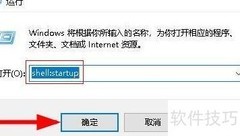
26、 通过Shell命令或运行命令打开当前用户趴珠启动文件夹,进入启动文件夹操作。
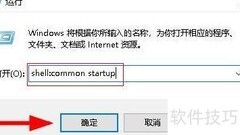
27、 通过运行指定Shell命令,可为所有用户开启启动文件夹权限。
28、 在Windows 11电脑上,可对启动文件夹中的项目进行添加或移除操作。添加方法:在文件夹空白处右键点击,选择新建→快捷方式,点击浏览并找到目标程序的安装路径,选中该程序后确认,接着为其设置名称,最后点击完成即可。若要删除项目,只需右键点击启动文件夹中不需要的程序快捷方式,选择删除并确认操作,该项目将不再随系统启动。



















































 手机性能天梯图
 显卡天梯图
显卡天梯图
 CPU天梯图
 电源天梯图
电源天梯图 固态硬盘天梯图
 新品日历
新品日历
评论
更多评论