
在Windows 7系统中安装Linux,可通过U盘启动实现。本文将详细介绍使用U盘启动工具制作启动盘并安装Linux的完整步骤,帮助用户顺利完成双系统部署。
1、 本文将详细介绍如何在Windows 7系统下通过U盘启动安装Linux操作系统,涵盖制作启动盘、设置BIOS及分区安装等步骤,帮助用户顺利完成双系统部署。
2、 准备工作:
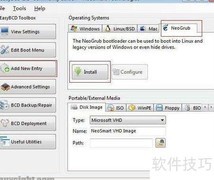
3、 将最新版 grub4dos 解压后,把 grldr.mbr、menu.lst 和 ntldr 三个文件复制到 Windows 系统安装的根目录中即可完成准备步骤。
4、 在Windows 7系统根目录下新建一个名为boot.ini的文件,尽管该系统已更改引导方式且默认无此文件,但仍可识别。将指定代码内容添加至该文件中即可生效。
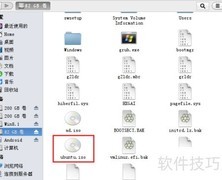
5、 将Ubuntu镜像中的casper文件夹解压至光盘映像的根目录下,确保目标路径与拟用于安装Linux的分区不同。操作完成后,磁盘应呈现如下结构:X:ubuntu.iso 和 X:casper,其中X为任意可用驱动器盘符,仅需避开后续安装系统所预留的分区即可,避免安装过程出现冲突或覆盖。
6、 建议为Linux系统预留至少10GB的分区空间,准备就绪后即可重启计算机。
7、 选择Grub4Dos启动后按N键创建新引导项,随后输入相应命令即可完成设置。
8、 在GRUB命令行中执行 find --set-root /ubuntu.iso,用于定位并设置包含ubuntu.iso文件的根分区。
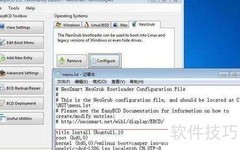
9、 通过此方法可启动LiveCD,Ubuntu DVD同样适用。若不愿手动输入命令,可将相关配置内容添加至menu.lst文件中即可完成设置。
10、 这是我启动的Ubuntu 12.04 LiveCD界面。打开终端,执行sudo umount -l /isodevice命令,解除设备挂载,随后即可在预先准备好的分区上开始安装系统,整个过程流畅且易于操作。
11、 双击Install Ubuntu12.04LTS图标启动安装程序
12、 分区建议分为两个:一个用于swap,另一个作为根目录/分区即可。
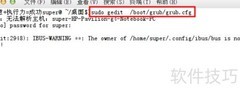
13、 在 Ubuntu 12.04 之前的版本中,默认会将 GRUB 安装到主引导记录(MBR),但用户也可选择不安装至 MBR。Ubuntu 12.04 版本未经充分验证,使用时需谨慎。若未将 GRUB 写入 MBR,可通过手动配置实现启动。具体方法是:将 Ubuntu 系统根目录下(非 LiveCD 环境)/boot/grub/menu.lst 文件中对应的启动项内容,复制添加到 Windows 系统根目录下的 menu.lst 文件中,从而利用 grub4dos 实现系统引导。完成配置后即可通过 grub4dos 启动 Ubuntu,方便灵活,体验顺畅。

















































 手机性能天梯图
 显卡天梯图
显卡天梯图
 CPU天梯图
 电源天梯图
电源天梯图 固态硬盘天梯图
 新品日历
新品日历
评论
更多评论