
将电子印章插入通知文档时,进入插入选项卡,点击图片,从本地选择已准备好的电子印章文件,调整尺寸与位置,并设置背景透明,确保显示效果清晰自然。
1、 插入图像
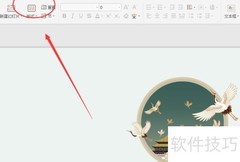
2、 在插入选项卡中选择图片并添加本地文件。
3、 查看图像
4、 选中已准备好的电子印章图片并打开,即可将其插入到文档中。
5、 图片置于文字上方
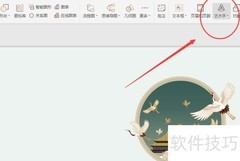
6、 调整图片尺寸后,进入图片工具选项卡,选择环绕中的浮于文字上方即可。
7、 移动位置
8、 拖动图片调整位置时,电子印章移至落款处导致遮挡。
9、 背景设为透明
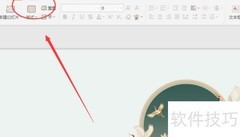
10、 在图片工具栏中选择抠除背景,再点击设置透明色完成操作。
11、 点击图片换背景色
12、 点击图片背景色,即可轻松去除背景。


















































 手机性能天梯图
 显卡天梯图
显卡天梯图
 CPU天梯图
 电源天梯图
电源天梯图 固态硬盘天梯图
 新品日历
新品日历
评论
更多评论