
Access是微软推出的一款轻量级数据库,采用表来存储信息,属于文件型数据库,便于携带与复制。广泛应用于生产、销售、库存等各类管理软件中,具有操作简单、易于上手的特点,特别适合初学者使用。下图展示了数据表打开后的界面效果。
1、 Access数据库仅用于数据管理,若需读取数据并打印条码标签,则需借助其他软件。本文以条码打印软件Label mx为例,介绍如何实现数据调用与标签打印的完整流程。
2、 启动Label mx条码软件,按照图示绘制标签图形。详细绘图步骤可参考软件内帮助菜单中的教程,此处不再逐一说明。
3、 绘制数据源图标后,在属性面板中选择Access 数据库选项。
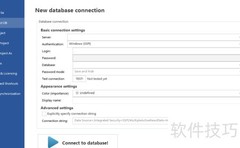
4、 点击连接设置按钮,将弹出名为数据源窗口_Access 数据库的对话框。
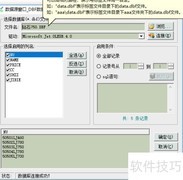
5、 点击选择文件按钮,选取需连接的数据库文件。若使用相对路径Access.mdb,则该文件须与标签文件置于同一文件夹中,以确保正确读取和连接。
6、 若数据库设有密码,需在密码框中正确输入,点击连接后即可查看数据库中的表数量、各表字段及对应数据内容。完成连接配置后,点击确认,当数据源图标转为绿色,即表示已成功连接至数据库文件,可进行后续的数据操作与管理。
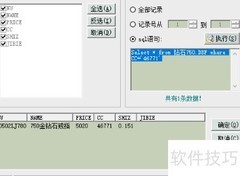
7、 可选择全部记录、指定记录号范围或自定义SQL语句作为启用条件。
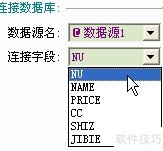
8、 在条码图形上点击,属性栏中找到连接数据库选项,选择数据源名为@数据源1,然后选中条码字段作为数据来源,此时条码周围将显示红色虚线,表示已成功与Access数据库建立连接。
9、 选中张三文本,在属性栏中点击连接数据库,数据源选择@数据源1,字段对应姓名并确认。此时文本周围出现红色虚线,内容显示为字段名称,表示已成功连接数据库。
10、 连接Access数据库后,进入打印设置界面,打印数量被禁用并显示为8,此数值代表当前已连接的Access数据库数量。
11、 点击打印预览按钮,打开预览窗口,确认无误后即可进行打印操作。
12、 至此,关于通过Access数据库实现条码标签批量打印的介绍已全部完成。Label mx具备强大的数据库兼容能力,可支持包括TXT、Excel、Access、DBF、EDB及主流关系型数据库如SQL Server、Oracle、MySQL、DB2、SQLite等多种数据格式。同时,软件还支持通过自定义数据库连接引擎,灵活接入其他类型数据库,满足多样化的数据对接需求,适用于各类标签批量生成场景。









































 手机性能天梯图
 显卡天梯图
显卡天梯图
 CPU天梯图
 电源天梯图
电源天梯图 固态硬盘天梯图
 新品日历
新品日历
评论
更多评论