
办公软件在日常工作中不可或缺,熟练掌握相关操作技巧能显著提升工作效率。恰当运用基础功能,可让文档编辑更加流畅,大幅缩短处理时间。本文以Office 2007为例,介绍三种实用的操作技巧,帮助用户更高效地完成日常办公任务。这些技巧简单易学,却能在实际应用中发挥重要作用。感兴趣的朋友不妨尝试使用,若觉得有帮助,欢迎点赞、收藏,并在评论区分享您的看法与经验。
1、 操作步骤如下
2、 打开已编辑的Word文档,点击左上角的文件菜单或Office按钮。
3、 进入后点击另存为选项
4、 将文档保存为 mht、mhtml、htm 或 html 格式后,即使电脑未安装 Word,也可直接通过浏览器打开并查看内容。
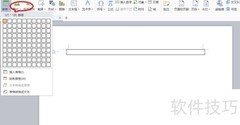
5、 图片操作见图示。
6、 问题描述:
7、 编辑文档时,常需同时打开多个Word文件,但软件往往只显示最后开启的一个。遇到此类情况该如何处理?本文将为你提供解决方法,帮助你高效管理多个文档,提升办公效率。
8、 步骤如下所示
9、 在Word文档中点击左上角的文件菜单选项。
10、 进入设置,选择高级选项中的显示功能
11、 在显示设置中勾选任务栏显示所有窗口选项。
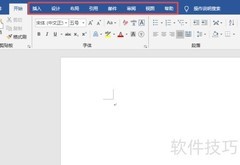
12、 图片操作见示意图。
13、 问题描述:
14、 在文档编辑过程中,为方便在不同电脑上查看,常需将文件保存为较早版本格式。例如,若对方使用Office 2003,而你使用的是Office 2007,则需将文件另存为2003兼容格式,才能确保对方正常打开和浏览文件内容。
15、 操作流程如下
16、 在Word文档中点击左上角的文件选项。
17、 选择保存选项
18、 选择保存位置,点击文件另存为,选取所需格式完成保存。
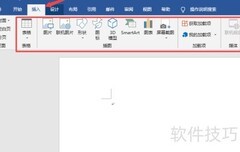
19、 图片操作见示意图。






































 手机性能天梯图
 显卡天梯图
显卡天梯图
 CPU天梯图
 电源天梯图
电源天梯图 固态硬盘天梯图
 新品日历
新品日历
评论
更多评论