
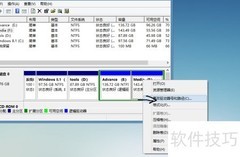
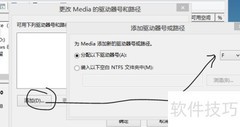
在使用磁盘管理时,常会发现联想电脑的OEM恢复分区占用高达14GB,但由于其为隐藏分区,无法通过常规方式访问。想要让该分区在Windows系统中显示出来,可通过特定操作步骤实现。只需按照以下方法设置,即可将隐藏分区挂载并显示在资源管理器中,方便查看和使用。
1、 打开开始菜单,进入附件,右键点击命令提示符并以管理员权限运行。
2、 进入系统后,按照提示依次操作:先输入 diskpart.exe 命令启动磁盘管理工具,接着执行 list disk 查看所有磁盘。随后输入 select disk 0 选中目标磁盘,再运行 list partition 命令,即可查看该磁盘包含的所有分区信息,便于后续的磁盘操作与管理。
3、 分区1是Windows 7安装过程中自动生成的隐藏系统分区,大小通常为100MB或200MB。该分区用于存放系统引导文件及Windows恢复环境(WinRE),并被设置为隐藏状态,以防止用户误操作或病毒破坏,从而保障系统正常启动。由于其关键作用,该分区在常规磁盘管理中不可见。本次操作的重点目标则是位于硬盘中的分区3,我们将对其进行相关处理与调整。
4、 输入命令select partition 3,将隐藏分区设为当前操作对象。接着执行detail partition命令,可查看该分区的详细信息,从中可知该隐藏分区的类型编号为12,表明其具有特定的分区属性和用途,通常用于系统恢复或厂商预装功能。
5、 隐藏分区通常采用NTFS格式,将其ID修改为07即可显示。在命令行中输入set override执行操作,具体效果所示。
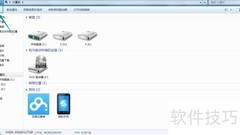
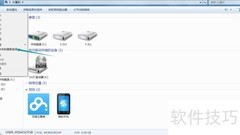
6、 完成!所示,已成功显示联想隐藏分区。若出于安全考虑需重新隐藏,将数值从07改为12即可。










































 手机性能天梯图
 显卡天梯图
显卡天梯图
 CPU天梯图
 电源天梯图
电源天梯图 固态硬盘天梯图
 新品日历
新品日历
评论
更多评论