
商翼软件的销售商通常会提供一本说明书,但纯文字内容理解起来较为困难。本文将详细介绍商品分类的设置方法,尽管说明书中已有相关内容,但缺乏实际操作仍难以掌握,希望能为有需要的用户带来帮助。
1、 录入产品信息十分简便,只需先明确该产品属于独立分类还是子分类。商翼系统支持三级商品分类设置,便于灵活管理各类商品。
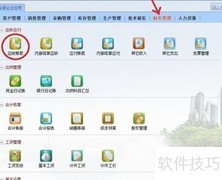
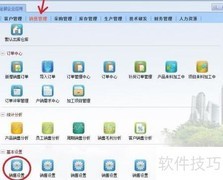
2、 设置商品分类十分简便,进入软件的库存管理模块,点击物品分类,即可进入相应界面进行操作。
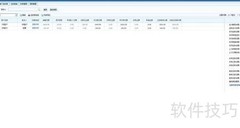
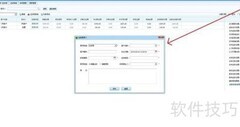
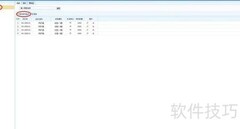
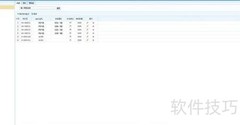
3、 进入物品分类界面后,页面顶部显示多个分类选项,我们首先介绍成品分类。添加产品分类时,需先明确该分类是独立的一级分类还是隶属于其他分类的子类。若为独立分类,可点击左上角添加一级分类按钮,在弹出窗口中设置分类名称并保存即可完成操作。
4、 若需在已有分类下创建子分类,可点击一级或二级分类后方的添加二级分类或添加三级分类按钮,即可完成子分类的设置操作。
5、 若分类名称需调整或误添加,可点击分类后方的修改或删除按钮进行相应更正操作。
6、 接下来可进行其他物品类别的设置,通过点击物品分类页面上方的标签页切换,依次进入零部件分类、物料分类、易耗品分类和套装分类,各项设置操作均参照步骤3、4、5的方法执行。









































 手机性能天梯图
 显卡天梯图
显卡天梯图
 CPU天梯图
 电源天梯图
电源天梯图 固态硬盘天梯图
 新品日历
新品日历
评论
更多评论