
在使用CAD软件时,有时会遇到图纸无法显示或显示不全的问题。这种情况通常由文件损坏、图层设置异常或软件兼容性引起。可通过检查图层状态、修复文件、更新软件版本或更换打开方式来解决。掌握这些方法可有效提升绘图效率与操作体验。
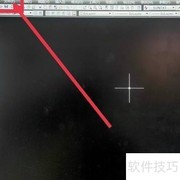
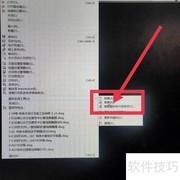
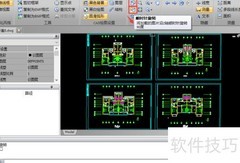
1、 当CAD图纸无法完整显示时,可尝试调整当前视角。打开AutoCAD文件后,若仅显示局部内容,可通过缩放或平移功能查看整体图纸,确保图形全部可见。
2、 当CAD图纸显示不全但能定位到部分内容时,可直接向下滚动鼠标滚轮,缩小图纸比例,使整体图纸适应视图,从而完整查看全部内容。
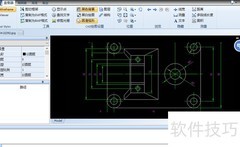
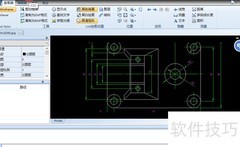
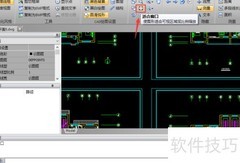
3、 当图纸内容较为分散导致显示不全时,可直接双击鼠标滚轮,系统便会自动调整视图,将全部图纸内容完整呈现于绘图区域内。
4、 在CAD软件中,双击鼠标滚轮可显示图纸全部内容,若图纸未完全显示,系统会自动将其排列至边界并最大化缩放,此时仍需手动调整视角,以获得最佳查看效果。
5、 若双击鼠标中键后图纸放大至极限无法继续,可能是模型显示异常。此时可输入RE命令并按空格执行重新生成操作。系统将在命令栏提示模型正在重生成。待处理完成后,再次双击鼠标中键即可恢复正常全图显示,有效解决CAD图纸无法完整展现的问题。该方法操作简便,适用于多数因模型缓存导致的显示故障。















































 手机性能天梯图
 显卡天梯图
显卡天梯图
 CPU天梯图
 电源天梯图
电源天梯图 固态硬盘天梯图
 新品日历
新品日历
评论
更多评论