
本文全面讲解SQL Server 2000的安装步骤与配置方法。
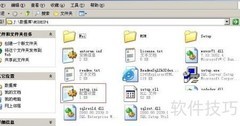
1、 当前可用的SQL Server 2000安装程序包
2、 运行文件夹中的.exe程序将显示如下界面。
3、 选择安装数据库服务器选项。
4、 点击下一步,默认选项为本地计算机,名称已显示,保持默认设置继续点击下一步即可。
5、 在安装选择界面,保持默认选项创建新的SQL Server实例或安装客户端工具,直接点击下一步继续操作。
6、 在用户信息页面填写资料后点击下一步。
7、 在安装定义界面,勾选服务器与客户端工具后点击下一步继续安装。
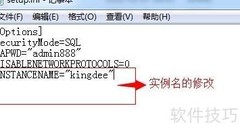
8、 在实例名设置界面中,若选择默认选项,则当前SQL Server的实例名称将与所在Windows 2000服务器的主机名保持一致。例如,若服务器计算机名为Darkroad,则数据库实例的名称也将显示为Darkroad。值得注意的是,SQL Server 2000支持在同一台物理服务器上部署多个独立实例,这意味着用户可以多次执行安装操作。每当新增实例时,必须为其指定一个与其他实例不重复的名称。为便于识别和管理,建议将实例名称控制在十个字符以内。较短的名称不仅简洁明了,还能在各类系统工具及SQL Server管理界面中更清晰地展示。此外,命名时需遵守规范,避免使用Default、MSSQLServer等系统已占用的名称,同时不能采用SQL Server预设的保留关键字作为实例名,以防止出现配置冲突或识别错误,确保实例正常运行和后续维护的便利性。
9、 在安装类型界面中,选择典型安装模式,并设置目标文件夹。程序与数据文件默认路径为 C:Program FilesMicrosoft SQL Server。由于本人将C盘作为系统分区,D盘用于安装应用程序,故此处选用D盘作为安装位置。需特别提醒的是,若数据库预计存储数据量超过十万条,建议预留不少于1GB的磁盘空间,以充分满足日志文件和索引文件对存储资源的较高需求,确保系统运行稳定流畅。
10、 在服务账号界面中,勾选对每个服务使用统一账户选项。于服务设置部分,选择使用本地系统账户。若需选用使用域用户账户,请确保先将该域用户加入Windows Server的本地管理员组,以保证权限正常。
11、 在身份验证模式界面中,建议选择混合模式……,并为管理员账户sa设定登录密码。若仅用于学习测试,可将密码留空以便快速登录;但若用于实际生产环境,则必须设置强密码并妥善保管,防止安全风险。如需提升系统安全性,也可选用Windows身份验证模式,此模式下仅允许Windows Server的本地用户或域用户访问SQL Server,有效限制非授权登录,增强数据库的整体安全防护能力。请根据实际使用场景合理选择认证方式。
12、 安装完成后,初学者可直接打开联机手册,进行基础学习,轻松入门。

















































 手机性能天梯图
 显卡天梯图
显卡天梯图
 CPU天梯图
 电源天梯图
电源天梯图 固态硬盘天梯图
 新品日历
新品日历
评论
更多评论