
钉钉云课堂出题考试方法
1、 启动软件后,于左侧菜单选择工作项,点击即可进入相应操作界面。
2、 进入工作界面后,点击云课堂功能即可跳转至相应页面。
3、 进入云课堂后,点击右上角管理中心,即可跳转至后台管理页面。
4、 进入云课堂后台后,在左侧菜单选择考试管理,展开子栏目并点击独立考试选项,随后即可进入创建考试的界面,按步骤完成考试设置与发布。
5、 进入独立考试页面,点击右上角创建考试按钮即可开始创建新考试。
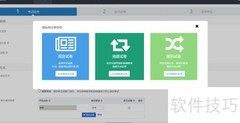
6、 选用恰当的命题方法。
7、 题目编写完毕即可开始考试。
8、 钉钉云课堂出题考试方法
9、 启动软件后,点击左侧的工作选项,即可进入相应的工作界面。
10、 钉钉首页界面布局
11、 进入工作界面后,点击云课堂功能,即可自动跳转至云课堂页面。
12、 钉钉办公界面
13、 进入云课堂页面后,点击右上方管理中心,即可跳转至后台管理界面进行操作。
14、 钉钉云课堂界面展示
15、 进入云课堂后台管理界面,点击左侧考试管理菜单,展开后选择独立考试选项,进入该功能页面即可开始创建新的考试。
16、 钉钉云课堂管理后台界面
17、 在独立考试页面右上角点击创建考试按钮,即可启动考试创建流程。
18、 钉钉云课堂专属考试页面
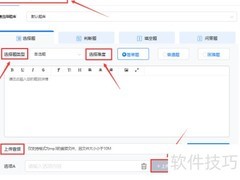
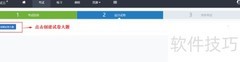
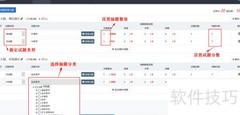
19、 选用恰当的命题方法。
20、 钉钉云课堂题目设置选择页面
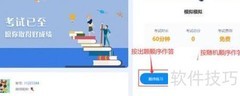
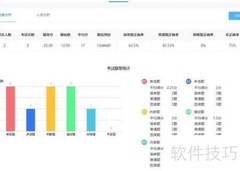
21、 编写完题目后,即可进入考试环节。







































 手机性能天梯图
 显卡天梯图
显卡天梯图
 CPU天梯图
 电源天梯图
电源天梯图 固态硬盘天梯图
 新品日历
新品日历
评论
更多评论