在Windows 10系统中,部分用户对默认图片查看器不满意,希望更换为其他程序。那么该如何更改设置?接下来将详细介绍操作步骤,帮助大家轻松完成图片查看器的替换,提升使用体验。
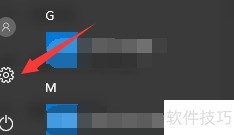
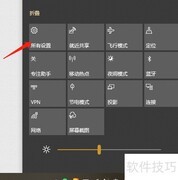
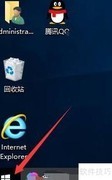
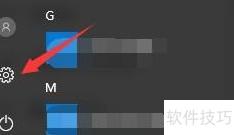
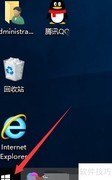
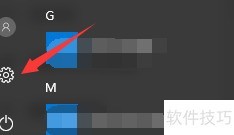
1、 点击屏幕右下角的开始按钮,接着在打开的界面中选择设置图标,操作所示。
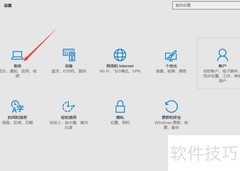
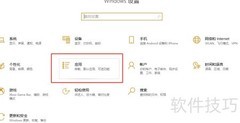
2、 在系统设置界面中选择选项,具体操作所示。
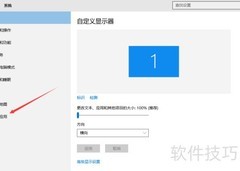
3、 在弹出的设置界面中选择选项,操作所示。
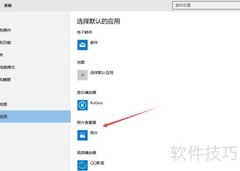
4、 在默认应用设置中,点击选项即可。
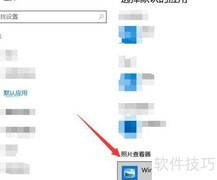
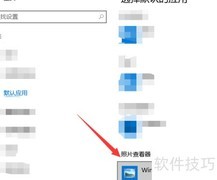
5、 在弹出菜单中选择所需的照片查看工具。
6、 打开照片后,会发现默认应用已更改为先前设置的程序。

在Windows 10系统中,部分用户对默认图片查看器不满意,希望更换为其他程序。那么该如何更改设置?接下来将详细介绍操作步骤,帮助大家轻松完成图片查看器的替换,提升使用体验。
1、 点击屏幕右下角的开始按钮,接着在打开的界面中选择设置图标,操作所示。
2、 在系统设置界面中选择选项,具体操作所示。
3、 在弹出的设置界面中选择选项,操作所示。
4、 在默认应用设置中,点击选项即可。
5、 在弹出菜单中选择所需的照片查看工具。
6、 打开照片后,会发现默认应用已更改为先前设置的程序。










































 手机性能天梯图
 显卡天梯图
显卡天梯图
 CPU天梯图
 电源天梯图
电源天梯图 固态硬盘天梯图
 新品日历
新品日历
评论
更多评论