
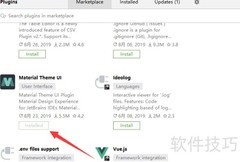
Material Theme是一款基于谷歌材料设计风格的精美主题插件,广受Android Studio用户喜爱。安装后如何进行设置?接下来将为您详细介绍具体配置步骤,帮助您轻松启用该主题,提升开发界面的视觉体验与操作舒适度。
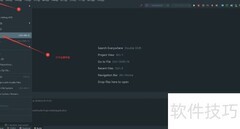
1、 启动Android Studio开发环境。
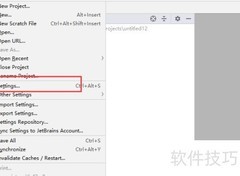
2、 点击左上角文件菜单中的设置选项。
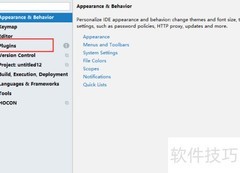
3、 进入设置,点击外观与行为进行展开操作。
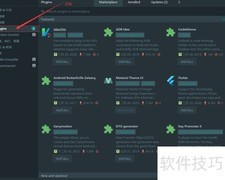
4、 进入设置后选择Material Theme,即可打开其配置页面进行调整。
5、 所示,界面分为上下两部分:上半部分为主设置区,包含主题风格、对比度及旧主题颜色覆盖等选项;下半部分为高级设置,用于精细调节各项参数。
6、 点击确认按钮,完成设置更改。
7、 启动Android Studio应用程序。
8、 点击左上角文件菜单中的设置选项。
9、 进入设置,点击外观与行为进行展开操作。
10、 进入设置后选择Material Theme,即可打开其配置页面进行相关调整。
11、 所示,设置区域分为上下两部分:上半部分为基本设置,涵盖主题风格、对比度及旧主题颜色覆盖等;下半部分则提供进阶选项,用于精细调节各项细节。
12、 点击确认,完成设置更改。













































 手机性能天梯图
 显卡天梯图
显卡天梯图
 CPU天梯图
 电源天梯图
电源天梯图 固态硬盘天梯图
 新品日历
新品日历
评论
更多评论