
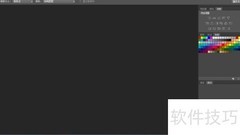
Photoshop CS6 提供了多种菜单命令,帮助用户实现多样化的操作效果。菜单分为子菜单、面板菜单和快捷菜单三类,每种类型虽功能各异,但操作方式相似。不同显示标记对应不同含义,便于用户识别与使用。掌握这些菜单的基本操作技巧,有助于提升软件使用的熟练度与效率,使图像处理更加便捷流畅。
1、 子菜单选项
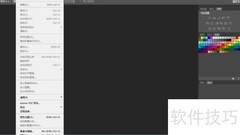
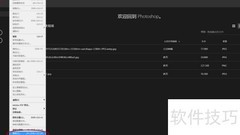
2、 菜单栏中部分命令右侧带有黑色右向三角箭头,当鼠标悬停其上时,将弹出子菜单。例如,点击菜单下的命令,即可看到其下级展开的子菜单选项,方便用户进一步选择所需功能。
3、 面板选项
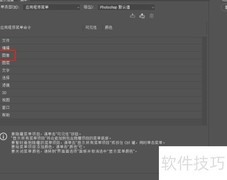
4、 面板菜单位于Photoshop各个面板的右上角,点击即可展开。例如,在面板右上角的图标上单击,会弹出相应的选项列表,这类菜单统称为面板菜单,便于快速访问面板功能。
5、 右键菜单选项
6、 快捷菜单又称右键菜单,不同于顶部菜单栏,主要用于快速执行操作。比如按下Ctrl+T启用自由变换后,在画布上单击右键①,弹出的选项列表即为快捷菜单②,便于用户迅速选择所需功能。
7、 快捷键:
8、 菜单栏中的命令可通过快捷键快速执行。部分命令右侧标注了英文字母组合,例如选择菜单下的取消选择后显示Ctrl+D,这表示该组合键即为该命令的快捷方式。使用时只需按下键盘上的Ctrl+D,即可直接执行取消选择操作,无需逐级点击菜单,提升操作效率。
9、 选择菜单执行命令
10、 在菜单栏中,某些命令被选中后,其前方会显示一个对号标记,表示该命令当前已启用。例如,在菜单下,已打开的面板名称前会出现此标记。执行→命令后,面板将被开启并显示对应标记。
11、 对话窗口
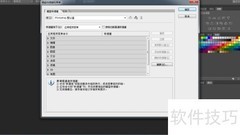
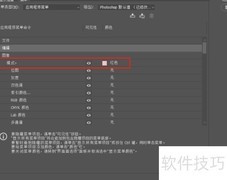
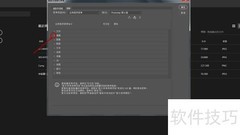
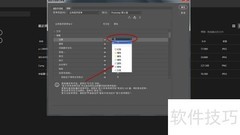
12、 菜单栏中部分命令后带有省略号...,表示选择该命令将弹出相应对话框。例如,点击→命令,系统会打开对话框,供用户进行具体参数设置与调整操作。






































 手机性能天梯图
 显卡天梯图
显卡天梯图
 CPU天梯图
 电源天梯图
电源天梯图 固态硬盘天梯图
 新品日历
新品日历
评论
更多评论