
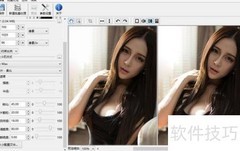
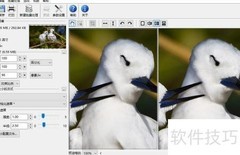
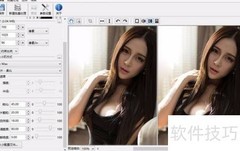
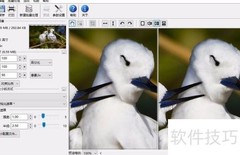
不同图像需采用不同的处理方式。S-Spline XL 与 S-Spline 技术均配备多种预设,针对照片或图形等各类图像提供优化的默认参数。这些预设可满足大多数场景下的缩放需求,确保图像质量达到理想水平。此外,PhotoZoom Classic 7 还提供高级微调功能,用户可根据个人偏好手动调节各项参数,实现更精准的图像放大效果,充分掌控细节表现与清晰度平衡。
1、 下文将介绍多种微调方案,并讨论常见问题及其应对策略,例如如何改善JPEG图像常见的不自然感,这类问题在互联网图片中尤为普遍。
2、 锐化:
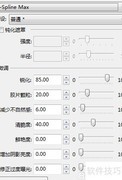
3、 锐化程度用于调节图像的清晰效果,数值越高,画面通常越清晰,一般建议设置在75至100之间。然而,若图像本身存在噪点或JPEG压缩带来的不自然痕迹,过高的锐化反而可能加重瑕疵,影响整体视觉效果。
4、 人工精细处理
5、 人工细节功能通过在图像中添加颗粒感,增强画面的真实与自然程度,有效降低过于光滑的塑料质感。通常建议数值设定在10至25之间。对于包含丰富细节的场景,如森林中的立体空间照片,可能需要更高数值。而在某些特殊情况下,低于10的设置反而更为合适,以避免过度处理影响整体观感。
6、 锐化边缘
7、 边缘增强功能用于提升图像中颜色对比明显区域的清晰度。在处理图形或文字时,建议将该值设为75或更高,以获得更鲜明的轮廓。但对于照片,通常推荐设置在0至50之间,避免过度锐化导致画面失真,出现类似塑料的生硬感。部分特殊照片在设置超过50时可能呈现更佳细节表现,具体应根据实际效果调整。
8、 提升细节表现
9、 细节增强功能不同于边缘锐化,它通过提升低对比度区域的柔和边缘来强化画面细节。适当提高该参数可在放大图像时展现更丰富的清晰或模糊细节。一般建议将数值控制在0至60之间,以获得自然效果。若设置过高,容易导致画面呈现不真实的塑料感,尽管个别场景可能存在例外。
10、 人工精细处理
11、 提高人工细节参数值,S-Spline 能在图像放大过程中重建细微纹理。通常,大幅放大图像会导致高频细节(如草地、发丝等)丢失。通过增强该设置,系统可智能推测并还原这些缺失的精细结构,使放大后的图像更清晰、自然,提升整体视觉质量与真实感。
12、 强度:
13、 提高强度参数可在图像放大时保留更多原始对比度。对于文字、线条图或卡通类等细节清晰、对比强烈的图像,建议设置较高数值。但对于普通图像,过高的强度可能导致细节过度强化,出现不自然的视觉效果,影响整体观感。
14、 感光度:
15、 调整感光度数值有助于S-Spline更精准识别图像中的高频细节,如边缘部分。适当提高感光度可提升画质,效果类似增强强度,但若设置过高,则可能使图像放大后出现过度锐化现象,影响自然观感。
16、 抗锯齿技术
17、 反锯齿功能可识别图像中不自然的锯齿边缘,并在放大时平滑处理,使线条更柔和清晰。
18、 钝化掩膜
19、 钝化遮罩能为 PhotoZoom Classic 7 的各种缩放方式增强锐化表现。
20、 强度:
21、 强度设置控制图像锐化的程度。
22、 半径:
23、 半径设定决定了锐化时每个像素周围参与计算的区域范围大小。
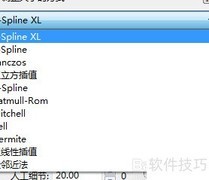
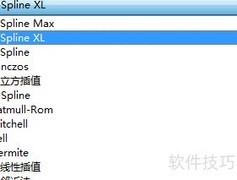
24、 在绝大多数情况下,推荐优先选用S-Spline XL或S-Spline技术进行图像放大。其他如Lanczos、双立方及双线性插值等方法仅用于效果对比,不具备实际优势。这些传统算法来源于竞争对手,而S-Spline系列技术为我们自主研发并独家提供,具备更优的图像处理表现与细节还原能力,能显著提升放大后的视觉质量。















































 手机性能天梯图
 显卡天梯图
显卡天梯图
 CPU天梯图
 电源天梯图
电源天梯图 固态硬盘天梯图
 新品日历
新品日历
评论
更多评论