
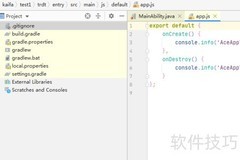
在IntelliJ IDEA开发环境中,若想将滚动功能调试的通知模式设置为无弹窗,可按以下步骤操作:进入设置界面,找到通知相关选项,定位到Scrolling-Capabilities-Debug通知类型,将其行为调整为No popup,保存设置后即可生效,避免调试过程中出现干扰性提示窗口。
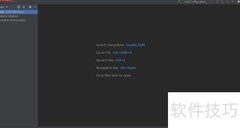
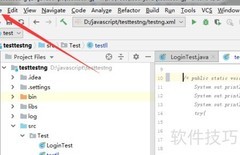
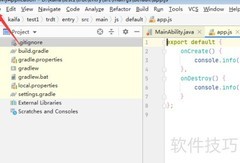
1、 启动IDEA软件,进入开发界面后,点击菜单栏中的File选项。
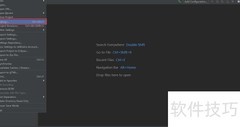
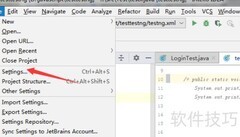
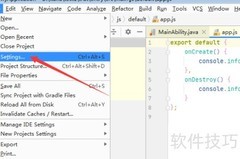
2、 点击文件后,在下拉菜单中选择设置选项即可进入配置界面。
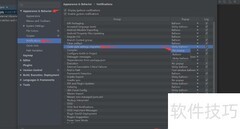
3、 进入设置界面后,选择外观与行为 > 通知选项。在右侧的通知列表中定位到scrolling-capabilities-debug项。点击该项后方的弹出方式设置,在下拉菜单中选择无弹窗模式。完成选择后,点击确定按钮以保存更改。此时,滚动-功能-调试相关通知将不再显示弹窗提示,从而避免干扰正常操作。该设置适用于希望减少界面干扰、提升使用体验的用户。操作完成后无需重启软件,设置即时生效。确保在配置过程中准确选择对应条目,以免影响其他通知功能的正常使用。











































 手机性能天梯图
 显卡天梯图
显卡天梯图
 CPU天梯图
 电源天梯图
电源天梯图 固态硬盘天梯图
 新品日历
新品日历
评论
更多评论