
GOM Remote是一款功能强大的跨平台远程控制应用,兼容安卓、iOS、Windows及Mac系统。通过与同系列播放器配合使用,用户可用手机远程操控电脑播放影音、调节音量或关机等操作,操作简便且响应迅速,是实现移动设备远程管理电脑的理想工具,适用于多种日常使用场景,广受用户好评。
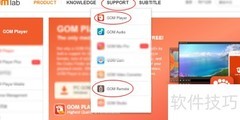
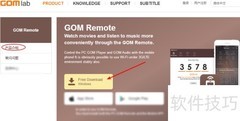
1、 前往百度搜索并下载GOM Remote,或先访问官方网站,在support页面下载播放器安装包。完成安装后,再次进入support选项,选择remote,点击对应版本进行下载。整个安装过程只需双击下载的EXE文件即可完成,操作简单便捷,具体步骤可参考图示说明。
2、 手机互联
3、 手机与电脑共连同一网络。
4、 在PC端打开remote,点击生成安全密钥并发送,系统将自动生成安装密码,具体所示。
5、 在手机上启动remote应用,点击开始并选择添加新连接。输入电脑端提供的密钥后,系统将提示输入验证码,此时电脑屏幕会显示对应的认证码,将其准确填入手机端即可完成配对。连接成功后,界面将切换至控制面板,下方为播放器遥控功能,可调节音量、播放暂停等。点击方向箭头可收起遥控界面,操作简便直观,实现便捷的远程操控体验。
6、 播放视频
7、 在手机端点击文件后,PC所有分区将显示,选择相应分区进入并选取视频文件即可播放。
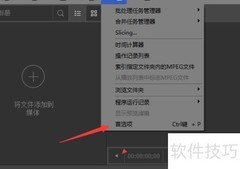
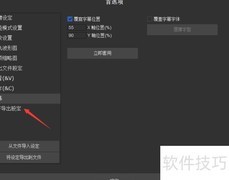
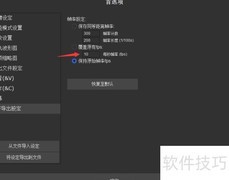
8、 若需指定打开特定文件夹,须在电脑端进行设置,进入环境设置后选择文件路径。此后使用手机端时,将自动打开已设定的目录,具体操作所示。
9、 远程选字幕
10、 进入遥控器设置,选取其他字幕,加载字幕文件并指定播放器,操作所示。
11、 远程关闭设备
12、 打开手机设置,进入PC电源管理,确认操作后可远程自动关机。观影结束后无需起身,轻松实现远程关闭电脑,操作简便,所示。
13、 本文介绍了利用GOM远程控制电脑播放视频的具体方法,操作简便,实用性强,希望能为大家带来便利与帮助。










































 手机性能天梯图
 显卡天梯图
显卡天梯图
 CPU天梯图
 电源天梯图
电源天梯图 固态硬盘天梯图
 新品日历
新品日历
评论
更多评论