
手把手教你用Office制作会计凭证
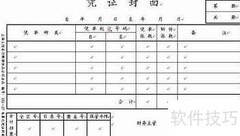
1、 在Word中根据套打凭证封面的实际尺寸设置纸张大小并调整页边距,严格按照原样输入内容、绘制表格,确保文档格式与套打纸张完全一致。
2、 输入文字后设置字体大小,调整文字在垂直与水平方向上的位置。
3、 按Ctrl+A全选内容,进入格式→段落,在缩进和间距中将行距设为最小值,设置值调整为0磅。选中空行后按住Ctrl键缩小其高度,尽量压缩至最短。通过添加空行与空格,精细调节文字的垂直与水平位置,使整体排版更加紧凑协调,达到理想的布局效果。
4、 制表
5、 接下来进行表格绘制。该凭证样式包含三个独立表格,需分别插入并绘制,参照原表尺寸设定行高与列宽,准确输入各单元格内容。
6、 留空待填
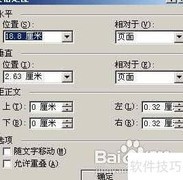
7、 选中表格后右键点击,选择表格属性,勾选环绕并点击定位按钮,打开表格定位对话框。取消勾选随文字移动,依据实际测量数据,设置表格左上角相对于页面的水平与垂直位置。对另外两个表格重复相同操作即可完成定位设置。
8、 打印套用内容
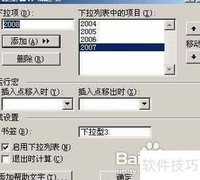
9、 在菜单栏中选择视图→工具栏→窗体,可调出窗体工具栏。利用其中的下拉型窗体域,可用于设置固定选项内容,例如年、月、日,凭证类型或常用人员姓名等。以年为例,在其前插入下拉型窗体域,双击后弹出设置对话框,在下拉项中依次添加2004、2005直至2008等年份选项。此外,还可设置提示性帮助文字,如显示请从下拉框选择年份或输入凭证种类等说明。当实际使用时,这些提示会自动出现在Word程序底部的状态栏中,便于操作者快速识别与选择,提升文档填写效率和准确性。
10、 保存并打印设置
11、 完成所有需套打位置的窗体域插入后,先打印几张进行测试,检查内容位置是否准确,若有偏差可进一步调整。此过程较为繁琐,需确保每项内容都能精准落入指定区域,务必保持耐心。随后,进入视图菜单,选择工具栏,取消勾选窗体以隐藏相关控件。接着在工具菜单中打开选项,切换至打印标签,启用仅打印窗体域内容功能,确保输出时只显示所需信息。再通过工具→保护文档设置,选择窗体保护方式,防止内容被误修改。将文件另存为模板,命名为凭证封面。该模板即可用于后续打印操作。今后每次需要打印凭证封面时,只需启动Word,点击文件→新建,选择凭证封面模板,便可直接填写并套打,操作简便,格式统一,有效提升工作效率。













































 手机性能天梯图
 显卡天梯图
显卡天梯图
 CPU天梯图
 电源天梯图
电源天梯图 固态硬盘天梯图
 新品日历
新品日历
评论
更多评论