
Kindle在飞行模式下耗电加快,通常是因为设备正在卡索引,这一过程会显著增加电量消耗,因此许多人会首先检查是否处于索引卡顿状态。
1、 通常,存储内容过多或存在低质量文件易导致索引卡顿。索引过程从书籍导入后便持续运行,可能带来一定耗电,重启设备或等待一段时间多数可缓解。若问题依旧,建议将Kindle通过数据线连接至电脑进行进一步处理,以恢复正常索引功能。
2、 不同系统操作方法各异,请按电脑类型选择。
3、 在Windows XP系统中,通过IE浏览器的工具菜单进入文件夹选项进行设置。
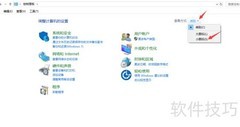
4、 在Windows Vista/7系统中,点击开始按钮,进入控制面板,然后在菜单中找到并选择文件夹选项。
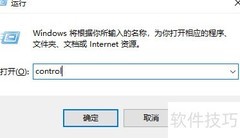
5、 在Windows 10中,打开计算机文件夹,选择查看菜单中的选项,进入新窗口后切换到第二个标签页查看进行设置。
6、 以Windows 10系统为例进行说明。
7、 进入高级设置,勾选显示隐藏的文件、文件夹和驱动器,取消勾选隐藏受保护的操作系统文件(推荐),最后点击确定或应用保存更改。
8、 若确需此配置,可在索引完成后恢复原设置。
9、 在电脑的文件管理器中打开Kindle设备的存储分区。
10、 进入Kindle的系统分区,找到并打开名为system的文件夹。
11、 进入目录,打开其中的搜索索引文件夹,全选该文件夹内的所有文件并进行删除操作。注意保留文件夹本身,仅清除其内部的全部文件内容,避免误删文件夹导致系统异常。
12、 操作完成后,断开Kindle与电脑的连接,接通电源并等待设备完成索引过程。
13、 通常一本书的索引操作约需三十分钟完成,但系统不会提示完成状态。删除索引文件后,需等待系统重新生成新的索引。
14、 索引操作将在24小时内完成,建议Kindle持续连接电源充电,保持开机状态,待第二天即可正常使用。




















































 手机性能天梯图
 显卡天梯图
显卡天梯图
 CPU天梯图
 电源天梯图
电源天梯图 固态硬盘天梯图
 新品日历
新品日历
评论
更多评论