
AutoCAD2007安装步骤图文详解,手把手教你完成详细配置与设置过程。
1、 首先解压AutoCAD 2007安装包,具体操作所示。
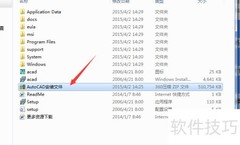
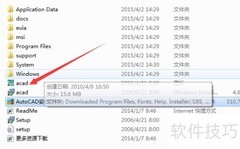
2、 解压后进入指定文件夹,找到setup程序并双击运行即可开始安装。
3、 点击红框内的安装按钮完成操作
4、 选择AutoCAD2007安装程序中的安装选项,执行安装步骤。
5、 提示:即将安装所需插件,请点击确定开始安装。
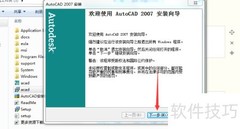
6、 进入界面后即为AutoCAD2007安装向导,点击下一步继续。
7、 选定区域后保持默认,阅读协议并勾选同意,然后点击下一步。
8、 请输入序列号,建议通过正规渠道获取,支持官方正版。
9、 填写必要信息,不清楚可先查询,了解后完成输入,点击下一步进行验证,通过后进入下一页面。
10、 通常建议选择典型安装,若对软件较为熟悉,亦可选用自定义安装选项。
11、 以下为可选安装工具,根据需求勾选后点击下一步继续。
12、 根据磁盘容量选择合适的安装路径,若不确定空间是否充足,可先查看磁盘需求再决定安装位置。
13、 此处保持默认设置,建议创建桌面快捷方式以便后续使用。
14、 此处开始安装数据,点击下一步继续操作。
15、 建议点击忽略按钮继续安装,后续提示也可忽略,测试使用不受影响。
16、 选择是否查看自述文件,确认后点击完成按钮即可结束安装。
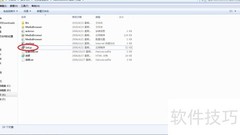
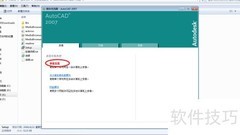
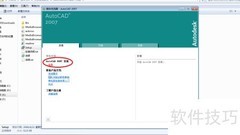
17、 桌面将生成图标,双击即可运行,界面所示已开启,立即开始使用。












































 手机性能天梯图
 显卡天梯图
显卡天梯图
 CPU天梯图
 电源天梯图
电源天梯图 固态硬盘天梯图
 新品日历
新品日历
评论
更多评论