
日常工作中常需在CAD图纸中插入图片,本文以AutoCAD 2007为例,详细介绍插入图片的具体步骤,操作简单易懂,适合初学者学习参考,帮助提升绘图效率与实用性。
1、 启动AutoCAD2007,找到并打开需插入图片的CAD图纸文件。
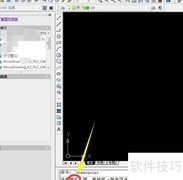
2、 在CAD命令栏红色方框位置输入IM后回车确认。
3、 图纸右侧显示外部参照菜单,点击其左上角红框处的附着图像命令即可。
4、 在电脑中查找待添加的图片,红色方框所标示的即为所需添加的内容。
5、 选择图片后,系统会显示预览,确认无误,在菜单中点击打开即可将图片添加到电脑中。
6、 出现图像菜单时,点击确定,图片将开始载入CAD软件,随后等待确认其插入位置。
7、 在CAD中,用鼠标左键点击所需位置以插入图片,确认位置后单击左键固定,如红框所示区域。
8、 选定位置后,拖动鼠标调整图片大小,满意后点击左键确认插入。
9、 插入图片后,保存已编辑的CAD文件,所有操作即告完成。













































 手机性能天梯图
 显卡天梯图
显卡天梯图
 CPU天梯图
 电源天梯图
电源天梯图 固态硬盘天梯图
 新品日历
新品日历
评论
更多评论