
如今许多人习惯戴耳机使用电脑,以隔绝外界噪音。若遇到电脑前置音频插孔无声问题,可通过系统音频设置进行调整,确保正确选择输出设备并检查插孔连接是否正常。
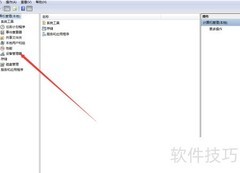
1、 右键点击计算机图标,选择管理,进入计算机管理界面。
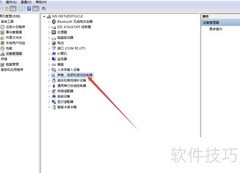
2、 打开设备管理器,展开声音、视频和游戏控制器选项,找到并点击Realtek高清晰音频驱动程序。
3、 双击打开Realtek高清晰音频,检查设备是否被禁用及驱动程序是否正常运行。
4、 若设备显示为禁用状态,请右键点击Realtek高清晰音频,随后选择启用选项即可恢复使用。
5、 打开开始菜单进入控制面板,找到并启动Realtek高清晰音频管理器。
6、 点击右上角文件夹图标,勾选禁用前面板插孔检测,确认即可完成设置。
7、 右键点击计算机图标,选择管理,即可进入计算机管理界面。
8、 打开设备管理器,找到声音、视频和游戏控制器选项,点击展开后选择其中的Realtek High Definition Audio项。
9、 双击打开Realtek高清晰音频设备,检查其是否被禁用,并确认驱动程序运行是否正常。
10、 若设备显示为禁用状态,可右键点击Realtek高清晰音频,随后选择启用即可恢复正常。
11、 进入开始菜单的控制面板,找到并打开Realtek高清晰音频管理器。
12、 点击右上角文件夹图标,勾选禁用前面板插孔检测,确认即可完成设置。
















































 手机性能天梯图
 显卡天梯图
显卡天梯图
 CPU天梯图
 电源天梯图
电源天梯图 固态硬盘天梯图
 新品日历
新品日历
评论
更多评论