
如今智能手机普及,家庭网络需求日益增长,无线路由器已成为居家必备设备。家用路由器通常通过网页界面进行设置,操作简便。本文以TP-LINK路由器为例,介绍其基本配置方法。实际上,多数中小企业所用的路由器也采用类似方式管理,因此掌握这一操作可广泛适用,帮助用户快速搭建稳定、安全的无线网络环境。
1、 如今,智能手机普及,家庭中配备无线路由器已成常态。家用路由器通常通过Web界面进行设置,许多中小企业也采用类似方式,操作方法基本相同。本文以TP-LINK路由器为例,介绍其配置过程,帮助用户快速完成网络搭建,实现稳定上网。
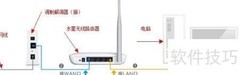
2、 配置路由器的Web界面需要准备一台电脑和一台无线路由器。首先,使用网线将电脑与路由器连接,注意网线应插入路由器的LAN接口。若使用的是无线路由器,除了有线连接外,也可通过无线方式完成设置,前提是电脑具备无线网卡,并能搜索并连接到该路由器的Wi-Fi信号。大多数无线路由器默认开启DHCP服务,因此在成功连接后,设备通常会自动获取一个IP地址。用户也可以手动设置一个与路由器处于同一网段的静态IP,但若对网络参数不熟悉,建议采用自动获取的方式以避免出错。通常,路由器底部会贴有标签,标明其管理地址(即登录IP)、默认用户名和密码。这些信息用于在浏览器中输入IP地址后进入路由器管理界面时登录。例如,TP-LINK品牌的路由器大多使用192.168.1.1作为默认管理IP,用户名和密码均为admin。需要注意的是,不同品牌或型号的路由器在默认设置上可能存在差异,因此操作时应以设备标签上的信息为准。正确输入管理地址和账号信息后,即可进入设置页面进行各项网络配置。
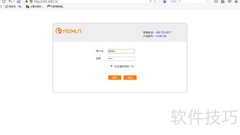
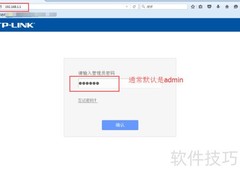
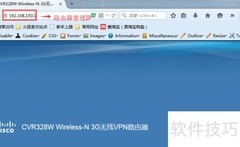
3、 打开浏览器,输入路由器IP地址192.168.1.1,进入设置界面。
4、 输入路由器底部的账号密码,然后点击登录即可。
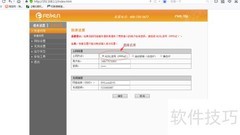
5、 这是TP-LINK的管理页面界面
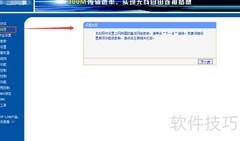
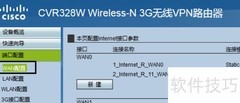
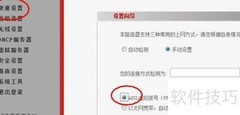
6、 可选择左侧设置向导或直接配置WAN口,我采用向导方式进行路由器设置。
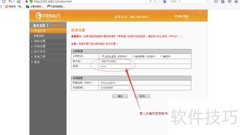
7、 点击设置向导进行配置
8、 下一步
9、 设置无线网络名称(SSID),可根据个人喜好自定义,随后配置无线密码,完成后点击下一步继续操作。
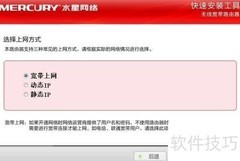
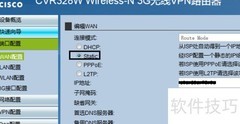
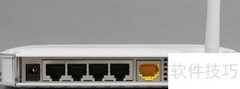
10、 家庭用户通常采用PPPoE(ADSL虚拟拨号)方式上网,需将调制解调器上的网线连接至路由器的WAN接口,完成网络接入设置。
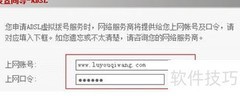
11、 请输入ADSL账号和密码,然后点击下一步
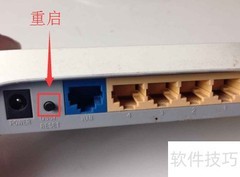
12、 重启请点此
13、 重启后,进入运行状态查看WAN口连接情况,若已连上,界面将显示所示。
14、 完成啦,就这样~











































 手机性能天梯图
 显卡天梯图
显卡天梯图
 CPU天梯图
 电源天梯图
电源天梯图 固态硬盘天梯图
 新品日历
新品日历
评论
更多评论