
当前视频市场中,2D视频仍占据主流地位,这类视频以二维平面视角呈现内容。而3D视频则通过三维空间技术,带来更具立体感和沉浸感的视觉体验。随着3D电视、3D电影等产品的普及,3D视频正逐步兴起,并有望在未来取代传统2D视频的主导地位。为满足用户对立体影像的需求,许多软件和工具已支持将普通2D视频转换为3D格式。这类转换技术通常通过模拟景深、分离视差等方式增强画面层次感。接下来将介绍具体的3D视频转换操作步骤,帮助用户轻松实现视频格式升级。
1、 启动转换工具后,点击界面左上角的添加视频按钮,选择需要转换的2D视频文件并导入即可完成添加操作。
2、 将视频文件导入转换器后,在添加视频按钮右侧第二个位置可找到3D效果按钮,点击后会弹出设置对话框。用户可仔细阅读选项内容后再进行选择,也可直接采用默认设置,操作简便,适合不同需求的使用者快速完成配置。
3、 点击对话框后进入3D效果设置界面,可查看多种选项,包括红/青、红/绿、红/蓝、蓝/黄、交错及并排等不同模式,便于根据需求进行选择和调整。
4、 可选择红/青等模式来设置立体效果,通过上方预览按钮可见,前景呈现红色,背景为青色,这便是3D效果的体现。若要清晰感受立体视觉,需借助专用3D设备观看。其他模式也遵循相同原理,配合相应设备方可获得理想效果。
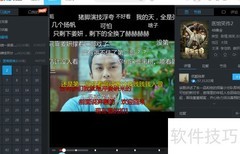
5、 设置完成后,即可看到带有3D效果的视频提示。在转换器视频文件存放栏的右侧,会显示一副红青眼镜图标,表示该视频已应用3D效果。如需调整效果,可直接点击眼镜图标,随后在弹出的下拉菜单中选择其他合适的3D模式,操作简便直观,便于用户根据需求自由切换不同视觉效果。
6、 支持将设定好的3D视频文件转换为多种常用格式,包括Rmvb、Flv、Mp4、3gp、Avi、Mpg、Dat、Webm、Wmv、F4v、Mov等,满足不同设备和场景下的播放需求,操作便捷,转换高效稳定,提升视频使用灵活性。
7、 选择所需视频格式后,点击右下角转换按钮,即可开始转换。系统将同时处理3D效果与目标格式的调整。等待片刻,转换完成后,即可获得具备3D效果且符合指定格式的视频文件,满足您的播放或分享需求。
















































 手机性能天梯图
 显卡天梯图
显卡天梯图
 CPU天梯图
 电源天梯图
电源天梯图 固态硬盘天梯图
 新品日历
新品日历
评论
更多评论