CAXA中如何进行图形填充?一起来学习具体操作方法,简单易懂,实用性强。
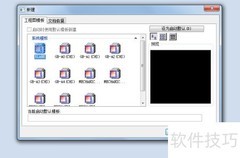
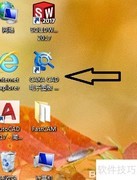
1、 在CAXA左上角选择新建开始操作。
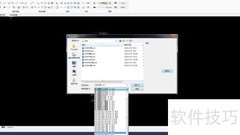
2、 在窗口中选择后点击即可完成操作。
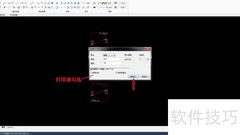
3、 按下键盘F9键,即可切换至图示模式。
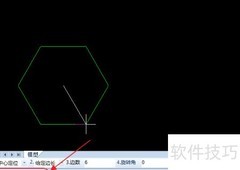
4、 在CAXA绘图软件中绘制待填充的图形区域。
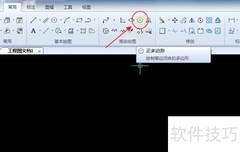
5、 点击工具面板中的填充工具。
6、 将工具栏中的颜色调整为所需填充的颜色。
7、 点击需填色的区域,即可选中该部分进行填充。
8、 右键点击鼠标完成填充,呈现最终效果。

CAXA中如何进行图形填充?一起来学习具体操作方法,简单易懂,实用性强。
1、 在CAXA左上角选择新建开始操作。
2、 在窗口中选择后点击即可完成操作。
3、 按下键盘F9键,即可切换至图示模式。
4、 在CAXA绘图软件中绘制待填充的图形区域。
5、 点击工具面板中的填充工具。
6、 将工具栏中的颜色调整为所需填充的颜色。
7、 点击需填色的区域,即可选中该部分进行填充。
8、 右键点击鼠标完成填充,呈现最终效果。











































 手机性能天梯图
 显卡天梯图
显卡天梯图
 CPU天梯图
 电源天梯图
电源天梯图 固态硬盘天梯图
 新品日历
新品日历
评论
更多评论