
当电脑无法进入安全模式时,可尝试以下方法解决。安全模式常用于排查系统故障,若常规方式失效,可通过特定操作或工具引导进入,帮助修复系统异常问题。
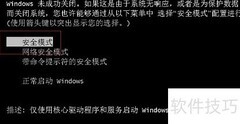
1、 当电脑开机按F8无法显示启动菜单、进入安全模式时,可尝试在启动过程中按下Ctrl键,以调出系统启动选项界面,从而选择所需模式进行操作。
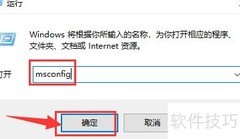
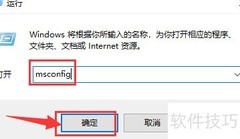
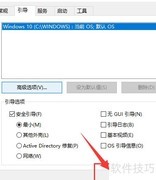
2、 此时可通过设置实现自动进入安全模式。在Windows桌面打开运行窗口,输入msconfig命令,即可进入系统配置界面进行相关操作。
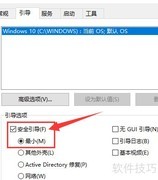
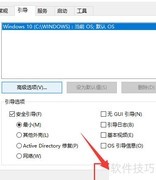
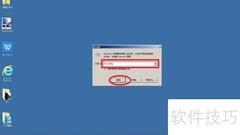
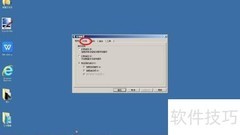
3、 在系统配置窗口中,进入引导选项卡,勾选安全引导和最小化,然后点击确定完成设置。
4、 完成安全模式下的操作后,需在该界面取消勾选安全引导选项,以便系统恢复正常启动,重新进入常规的Windows操作系统环境。
5、 还可通过修改注册表修复安全模式,只需在运行窗口输入regedit即可打开注册表编辑器进行操作。
6、 打开注册表编辑器后,依次展开路径HKEY_LOCAL_MACHINESYSTEMCurrentControlSetControlSafeBoot,在该目录下可找到Minimal和Network两个子项,它们分别对应安全启动的最小模式与网络模式,用于系统故障排查或特定环境下的启动配置。
7、 只需将Minimal和Network分别重命名为Minimal1和Network1即可完成操作。
8、 可通过相关软件修复安全模式启动问题,用户可在百度搜索大势至USB监控系统下载该工具,操作简便,有效解决故障。
9、 安装运行该工具后,在主界面勾选禁用安全模式,即可取消开机时显示的安全模式启动菜单。
10、 取消勾选禁用安全模式选项,完成设置后即可恢复安全模式功能,重启电脑时按下F8键便可正常进入安全模式。
11、 设置完毕后,点击退出软件按钮关闭程序,所有配置将自动保存并继续生效。
12、 该工具提供多样化的设置选项,用户可根据实际需求灵活调整各项参数。










































 手机性能天梯图
 显卡天梯图
显卡天梯图
 CPU天梯图
 电源天梯图
电源天梯图 固态硬盘天梯图
 新品日历
新品日历
评论
更多评论