
从Windows 10开始,按F8无法进入安全模式。网上一些所谓通过多次强制关机触发恢复模式的方法不仅麻烦还存在风险。其实有更稳妥的方式:可通过系统设置中的高级启动选项,或使用安装盘引导进入恢复环境,再选择启动设置启用安全模式。掌握正确方法,无需依赖F8键,轻松进入安全模式解决问题。
1、 在Windows 8之前,开机时按住F8键即可进入系统高级选项,进而选择进入安全模式。
2、 自Windows 8起,包括Win10在内,开机按F8无法进入高级选项,而是直接启动系统。
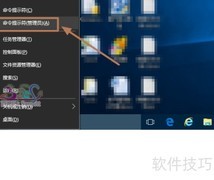
3、 进入Windows 10安全模式的方法与以往F8方式有所不同。需先正常开机进入系统,然后在重启时按住键盘上的Shift键,同时点击重启选项,方可正确进入安全模式,操作更为精准可靠。
4、 此时屏幕会显示请稍等,并出现一个循环旋转的加载图标,表示系统正在运行中。
5、 稍候片刻即可进入高级模式,启动界面提供多个选项,选择疑难解答可查看更多功能。
6、 进入新界面后,选择启动设置并点击右侧的重启按钮。
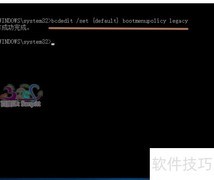
7、 重启后进入经典F8界面,菜单样式略有更新。根据提示,按下键盘数字4即可顺利进入安全模式。
8、 开机后登录账户并输入密码,即可顺利进入完整安全模式。
9、 完成



















































 手机性能天梯图
 显卡天梯图
显卡天梯图
 CPU天梯图
 电源天梯图
电源天梯图 固态硬盘天梯图
 新品日历
新品日历
评论
更多评论