
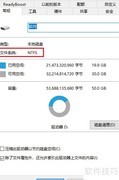
在将一个约5GB的文件复制到U盘时,系统提示目标驱动器磁盘已满,请插入新磁盘。然而,我的金士顿U盘容量为16GB,剩余空间超过12GB,显然并非空间不足。经排查发现,问题出在U盘采用的是FAT32文件系统。该格式不支持单个大于4GB的文件,因此导致拷贝失败。解决方法是将文件系统转换为NTFS。以下是两种简单有效的转换方式,操作便捷,能快速解决问题,确保大文件顺利存储。
1、 第一种方式
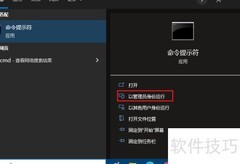
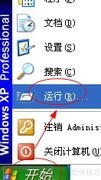
2、 将U盘插入电脑的USB接口,若为首次使用需等待驱动安装完成。点击菜单,打开选项,准备后续操作。
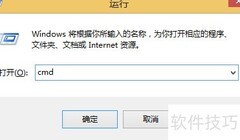
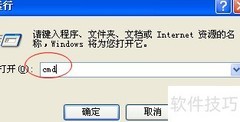
3、 在运行对话框中输入cmd并点击确定即可。
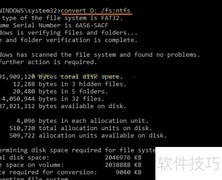
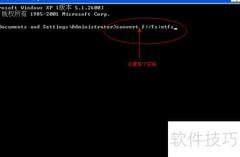
4、 输入Convert G: /fs:ntfs后按回车键执行命令。
5、 G代表盘符,若U盘显示为H盘,将G改为H即可。
6、 第二种方法
7、 将U盘插入电脑,待识别后右键点击盘符,选择格式化选项进行操作。
8、 操作前请先备份U盘中的所有数据。
9、 在格式化窗口中选择文件系统为NTFS,然后点击开始按钮即可完成操作。
10、 将U盘的NTFS文件系统转换为FAT格式,可通过相反操作实现。例如使用第一种方法:点击开始—运行,输入cmd打开命令提示符,然后键入FORMAT X: /FS:FAT32命令(X为U盘盘符),按提示完成格式化即可转换为FAT32文件系统。















































 手机性能天梯图
 显卡天梯图
显卡天梯图
 CPU天梯图
 电源天梯图
电源天梯图 固态硬盘天梯图
 新品日历
新品日历
评论
更多评论