
以H3C WA2600系列为例,可通过Console口连接PC,使用命令行配置AP,完成基础设置后登录Web界面进行管理,操作简便,适合新手用户快速上手并实现网络部署。
1、 将AP通过console线连接至电脑,笔记本用户可选购转接线。打开超级终端,添加设备,并按图示设置波特率等参数即可完成配置。
2、 若配置无误,设备将自动进入超级终端界面;若未进入,重新插拔电源即可启动。
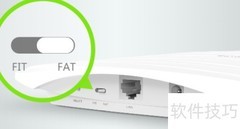
3、 连接设备后系统将自动启动,首先需确认当前工作模式为fat或fit。fat模式可独立发射Wi-Fi信号,而fit模式则不能。输入ap-mode fat命令进行查看与设置。若显示已处于fat模式则无需更改,否则执行命令后将切换至fat模式,具体操作可参照相关说明文档完成设置。
4、 系统启动后按Ctrl+B进入设置界面,所示;选择4进入主板设置,展开更多菜单以便后续操作;接着进入以太网配置,为接下来的文件上传做好准备,此步骤尤为关键。
5、 在进行下一步操作前,首先查看主机(指接入点AP,非个人电脑)的IP地址,输入命令dis ip int并记录显示结果。随后将计算机的IP地址更改为与该地址处于同一网段(例如AP为192.168.1.1,则电脑可设为192.168.1.x)。接着配置TFTP服务器参数,将其IP地址设置为AP的IP,并将文件路径指定为固件文件所在的目录。完成设置后,进入AP的启动菜单,选择apply main app选项,开始通过TFTP上传固件文件。上传成功后,系统会自动解压并执行升级程序,完成FAT版本的更新。整个过程需确保网络连接稳定,避免中断。
6、 完成上述操作后,进入fat模式界面,输入system-view命令进入系统视图,随后即可自定义设置web账户的登录密码。
7、 设置自定义账户密码时,需进入系统视图,输入dis cur命令,按空格键滚动显示内容,查找包含user-admin和password的两行信息。可直接修改这两行末尾的用户名与密码内容,编辑完成后按下回车键确认,即可完成配置。
8、 最后一步:进入登录认证页面,输入此前通过dis ip int命令获取的AP IP地址,注意确保电脑与AP处于同一网段。















































 手机性能天梯图
 显卡天梯图
显卡天梯图
 CPU天梯图
 电源天梯图
电源天梯图 固态硬盘天梯图
 新品日历
新品日历
评论
更多评论