
本课学习目标:
1、 通过百度搜索易语言,进入官网后在产品下载栏目中获取最新版本。
2、 根据提示完成易语言安装,随后启动程序即可。
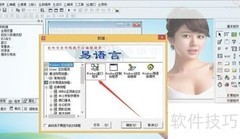
3、 启动易语言程序后,首先显示新建界面。
4、 本教程主要讲解易语言中最常用的Windows窗口程序。通过双击按钮或点击后确认,即可新建一个程序,随后便可看到易语言的操作界面。
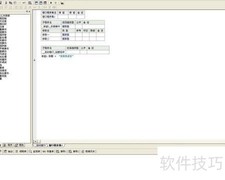
5、 易语言是一种面向对象的编程语言,具备所见即所得的特点。本教程将带你入门,目标是开发一个密码登录程序。首先,我们需要理清软件界面设计的基本思路。
6、 账户密码输入区域
7、 点击登录
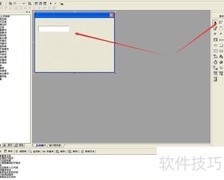
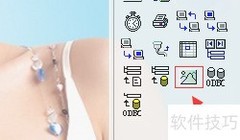
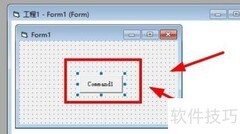
8、 在工具箱中选取标签控件,单击后于设计界面窗口拖动鼠标完成绘制。
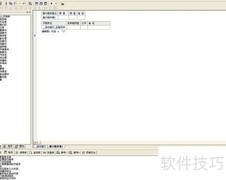
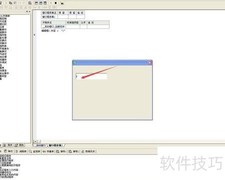
9、 将标签名称修改为账号,需在工作夹的标题编辑框中进行操作。若未显示工作夹,请先点击设计界面中的按钮,通过右键菜单选择查看数据库类型定义以展开相关设置,随后完成名称更改。
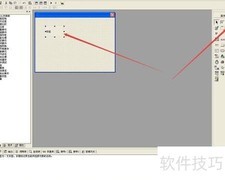
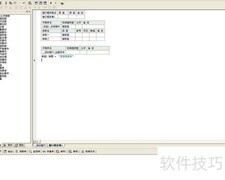
10、 继续采用相同方法,绘制两个文本框、一个标签及一个按钮。
11、 将另一标签设为密码
12、 登录按钮命名
13、 点击窗口设置标题为登录,调整大小至合适,完成窗口设计。
14、 一切准备就绪,只待编写代码。现在开始规划实现逻辑,明确开发思路,着手进行程序编写工作。
15、 检查用户名与账号是否已填写。
16、 验证用户名与账号是否匹配,正确则显示登录成功,错误则提示登录失败。
17、 为帮助初学者更好理解程序逻辑,对界面中的两个输入框进行了命名调整:原编辑框1改为账号,用于输入用户名;原编辑框2改为密码,用于输入登录密码,使功能更直观明确。
18、 双击登录按钮进入编程界面,程序会在点击后判断账号密码,所有执行命令均在此触发。
19、 先判断账号密码是否已输入,理清操作流程。
20、 检查两个输入框是否都为空
21、 提示错误信息
22、 通过判断命令检测两个编辑框是否为空,若任一为空则弹出提示框,并按图示编写相应代码。
23、 分析这段代码时,点击对应行并在最左侧点击+号展开查看。
24、 确认账号密码非空后,继续后续流程。
25、 检查账号是否正确,若正确则验证密码,否则弹出提示框。
26、 验证密码是否正确,若正确则弹出登录成功提示,错误则显示登录失败信息框。
27、 接下来编写账号密码验证代码,本软件登录账号设为test,密码为123。
28、 重新分析此代码,详见图示。
29、 单击工具栏的三角形按钮,或通过菜单栏选择运行(R)-运行(S),也可直接按键盘F5键启动程序。若杀毒软件提示风险,请暂时关闭后再试,即可查看程序运行效果。
30、 现在开始编译该软件,学习易语言代码者可简要了解。
31、 点击菜单栏程序,选择配置选项。
32、 进入配置界面,在常规与作者信息栏填写软件详情,确认无误后点击确定完成保存。
33、 在菜单栏的编译(C)选项中选择适当的编译方式,推荐使用静态编译(Shift+F7),适用于单个文件且不易被误判,完成后将程序保存至本地计算机。










































 手机性能天梯图
 显卡天梯图
显卡天梯图
 CPU天梯图
 电源天梯图
电源天梯图 固态硬盘天梯图
 新品日历
新品日历
评论
更多评论