
本文详细讲解如何安装print2flash虚拟打印机,并将Word文档完整转换为Flash格式的操作步骤。
1、 搜索下载Print2Flash v3.1虚拟打印机安装文件,解压后按提示完成安装即可。
2、 解压安装包后,找到print2flashsetup.exe文件,右键点击并选择以管理员身份运行,按提示完成虚拟打印机的安装。
3、 安装完成后,进入Windows系统开始菜单,依次选择所有程序中的print2flash3,点击Enter Registration Key进入注册界面。随后打开安装包内Serial文件夹中的Serial.txt文本文件,将其中的用户名(name)和序列号(key)分别复制到激活页面对应的输入框中,确认信息无误后,点击register now!按钮完成激活操作。激活成功后,该虚拟打印机即可正常使用,支持将各类文档转换为Flash格式,方便后续分享与浏览,整个过程简单快捷,无需复杂设置。
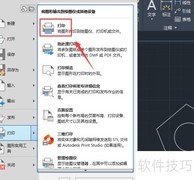
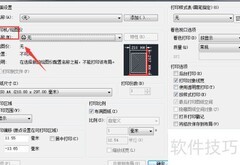
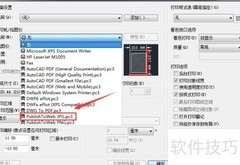
4、 使用Microsoft Office Word 2010打开需要转换的文档,点击左上角文件菜单,选择打印,在打印机选项中进行设置并预览打印效果。确认无误后,点击打印选项按钮,也可通过加载项中的Print2Flash直接启动打印功能。进入Print2Flash打印配置界面后,根据需要调整相关参数,完成后点击确定。系统将开始处理文档,自动将其转换为所需格式,等待打印任务完成即可获得转换后的文件。整个过程操作简便,适用于多种文档转换需求。
5、 打印完成后,选择保存flash选项,将文件存为flash格式,即可成功将word文档转换为flash。

















































 手机性能天梯图
 显卡天梯图
显卡天梯图
 CPU天梯图
 电源天梯图
电源天梯图 固态硬盘天梯图
 新品日历
新品日历
评论
更多评论