
删除文件时,有时会提示被程序占用无法删除,即使已关闭相关软件。这种情况常因进程未完全退出所致。可通过任务管理器结束对应进程,或使用解锁工具强制解除占用,从而顺利删除文件。
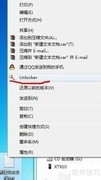
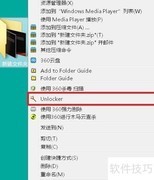
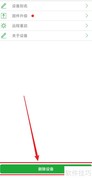
1、 若电脑已安装360安全卫士,可直接在无法删除的文件上点击右键,在菜单中选择使用360强力删除选项。随后将打开文件粉碎工具界面,勾选左上角需处理的文件,再点击右下角的粉碎文件按钮,确认弹出的提示即可完成删除。此方式会彻底清除文件,不会进入回收站,也无法恢复。若电脑未安装该软件或此方法无效,可尝试其他替代方案继续操作。整个过程简便快捷,适用于顽固文件的清理。建议操作前确认文件无误,避免误删重要数据。
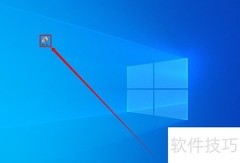
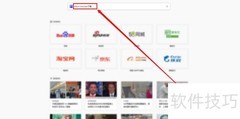
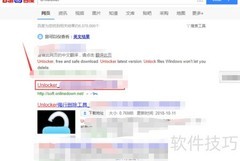
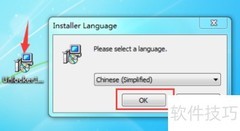
2、 在百度搜索Unlocker,从百度软件中心直接下载即可。该工具体积小巧,约1MB,下载后安装使用。安装过程中请注意选择简体中文(Chinese(simplified))语言选项,以便更好地操作和使用,整个过程简单便捷,适合快速解决文件占用问题。
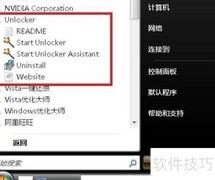
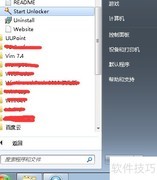
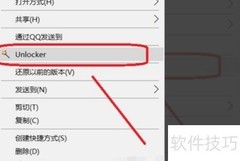
3、 安装完成后,依次点击开始菜单、所有程序,找到Unlocker,然后启动其中的Start Unlocker即可运行程序。
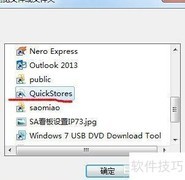
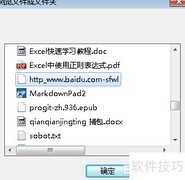
4、 点击开始解锁后,系统将弹出文件选择窗口,找到先前无法删除的文件,选中它并点击确定即可。
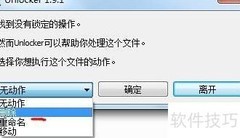
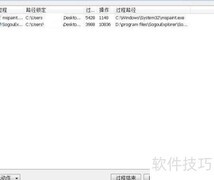
5、 此时将弹出Unlocker的运行界面,顶部显示占用文件的应用程序信息。先点击左下方的三角按钮,从下拉菜单中选择删除选项(也可根据需求选择其他功能),接着在上方列表中选中需要解锁的目标程序,最后单击右下角的解锁按钮完成操作。





































 手机性能天梯图
 显卡天梯图
显卡天梯图
 CPU天梯图
 电源天梯图
电源天梯图 固态硬盘天梯图
 新品日历
新品日历
评论
更多评论