
Windows 8系统发布已有两年,如今已趋于稳定成熟,对于追求系统稳定的用户来说,现在是升级安装的合适时机。许多用户尚不清楚如何操作,本文将详细介绍如何利用u深度U盘启动盘来安装原版Windows 8系统,步骤清晰,简单易行,帮助用户轻松完成系统安装。
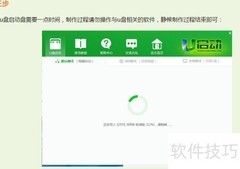
1、 将制作好的u深度U盘插入电脑USB接口,重启计算机,在开机画面出现时立即按下启动快捷键,进入启动设备选择界面,选中U盘启动项,进入u深度主菜单后,按方向键选择运行u深度Win8PE装机维护版(适用于新机型),按下回车键即可进入系统界面,操作所示。
2、 进入Win8PE系统后,打开计算机,定位U盘内的Win8镜像文件,右键选择加载为ImDisk虚拟磁盘即可。
3、 在弹出窗口点击确定后,查看计算机是否已成功加载,所示。
4、 双击桌面windows安装器图标即可启动,操作所示。
5、 打开Windows安装程序后,选择Windows Vista/7/8/2008/2012选项,在第一个输入框右侧点击浏览。在弹出的文件选择窗口中,定位到之前加载镜像的路径,进入其sources文件夹,选中其中的install.wim文件,完成系统映像的指定操作。
6、 在选择引导驱动器界面中选定系统盘位置,通常为C盘。可先对C盘进行格式化操作,点击右侧F键即可调出格式化选项,具体操作所示。
7、 在安装磁盘的位置处选择C盘,确认无误后点击开始安装,随后弹出的提示窗口中直接点击确定即可完成操作。
8、 镜像加载完毕后会出现提示,确认并重启电脑即可进入安装界面,具体操作所示。
9、 安装时会提示输入产品密钥,将预先准备好的密钥填入相应位置即可,具体所示。
10、 接下来会提示输入计算机名称和用户信息,按实际情况填写即可。安装完成后系统将自动进入Win8开始界面,具体效果所示。



















































 手机性能天梯图
 显卡天梯图
显卡天梯图
 CPU天梯图
 电源天梯图
电源天梯图 固态硬盘天梯图
 新品日历
新品日历
评论
更多评论