
PS软件应用广泛,涵盖平面设计、文字排版、图层蒙版及办公等多个领域,能高效完成光盘设计等任务。接下来,让我们一起深入了解并学习相关内容,掌握其实际应用技巧。
1、 启动PS软件,按下Ctrl+N创建新文件,设定分辨率为72,颜色模式为RGB,确认设置即可。
2、 选择滤镜中的杂色功能,添加75.38%的杂色量,确认操作即可。
3、 选择滤镜中的模糊选项,点击径向模糊,将角度调至90度,距离设为46像素后确认。
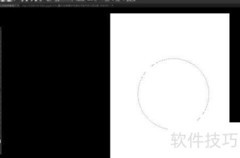
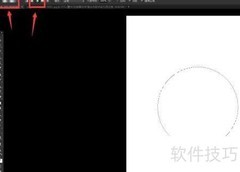
4、 新建图层,用椭圆选框工具按住Shift画正圆,再按Alt+Delete填充白色,确认操作,效果所示。
5、 选择滤镜后收缩选区10像素,确认操作,效果所示。
6、 复制图层后收缩选区,操作如示意图所示。
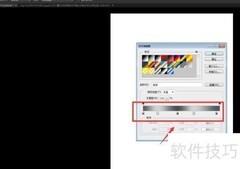
7、 选用渐变工具,选择色谱模式,设定由中心向外呈彩虹色的渐变效果,具体所示。
8、 选择滤镜后进入修改,收缩选区30像素,确认操作,效果所示。
9、 选用椭圆选区工具创建选区,按Delete键清除选区内的图像内容,然后使用横排文字工具输入文字,设置合适的字号与颜色,确认操作,效果所示。















































 手机性能天梯图
 显卡天梯图
显卡天梯图
 CPU天梯图
 电源天梯图
电源天梯图 固态硬盘天梯图
 新品日历
新品日历
评论
更多评论