
通过U盘启动盘安装系统有多种方式,本文介绍使用Windows安装器来安装原版Win7系统的具体步骤。该方法操作简便,适合初学者尝试。只需准备好工具和系统镜像,按照流程进行设置即可完成安装,一起来了解详细过程吧。
1、 将已制作好的U启动U盘插入电脑USB接口,开机后按下启动快捷键,进入U启动PE系统主菜单。选择运行U启动Win8PE防蓝屏版(新电脑)并回车确认,即可进入系统界面,具体操作所示。
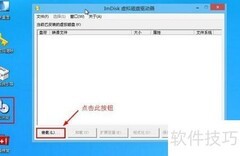
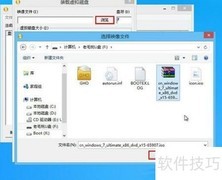
2、 进入PE系统后,打开桌面上的虚拟光驱工具,点击装载按钮,选择并加载Windows 7系统镜像文件。
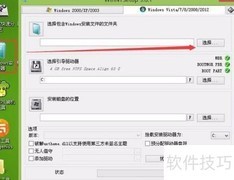
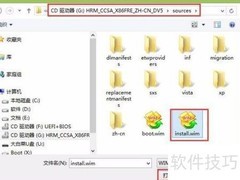
3、 进入PE系统桌面后,启动Windows安装器工具,将选项卡切换至Windows Vista/7/8/2008/2012界面。随后,在目标磁盘中选择合适的安装分区,并设置Windows安装文件路径为H:sourcesinstall.wim,该路径可在之前挂载虚拟光驱时确认。一切设置无误后,点击开始安装按钮,系统将自动导入镜像并启动安装流程,具体操作界面可参考配套图示,确保每一步准确执行,避免安装失败或路径错误。
4、 随后点击提示框中的确定按钮,根据个人需求选择相应选项,具体所示。
5、 重启电脑后,系统将自动开始安装Windows 7,只需耐心等待安装完成,随后进行必要的初始设置,即可正常使用。
6、 以上介绍了采用新方式安装原版Win7系统的步骤,相信大家对Windows安装工具有一定了解。该方法操作简便、高效快捷,值得一试。






















































 手机性能天梯图
 显卡天梯图
显卡天梯图
 CPU天梯图
 电源天梯图
电源天梯图 固态硬盘天梯图
 新品日历
新品日历
评论
更多评论