
Spring Tool Suite(STS)是一款专注于Java EE开发的集成环境。接下来将指导如何创建一个Spring MVC项目,该项目通过Maven进行依赖管理,包括所需jar包的引入以及项目的编译、打包等操作。首次搭建Spring MVC项目时需确保计算机已连接网络,因为系统需要从Spring官方仓库下载项目模板,同时Maven也将自动获取并安装Spring框架相关的依赖库。若未联网,可能导致模板或依赖下载失败,进而影响项目创建流程。因此,在开始之前,请务必检查网络连接是否正常,以保证各项资源能够顺利下载并完成项目的初始化配置。整个过程依赖网络支持,建议在稳定的网络环境下进行操作。
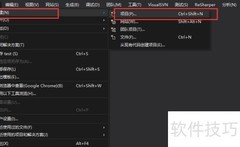
1、 点击菜单栏的文件→新建→Spring传统项目,进入项目创建界面。
2、 在该页面中输入项目名称,选择Spring MVC Project作为模板,点击下一步。随后在新页面填写项目包名,包名格式为将域名倒序排列后加上项目名称,确保命名规范符合标准要求,完成后再继续后续操作即可顺利创建项目。
3、 接下来,STS将自动生成一个Spring MVC项目,项目结构清晰明了。源代码文件位于src/main/java目录中,主要用于存放Java程序代码;项目的配置文件则统一放置在src/main/resources目录下;测试用的Java代码保存在src/test/java路径中,而与测试相关的配置文件则存放在src/test/resources目录里。整个结构层次分明,便于开发与维护。
4、 运行项目时,先点击项目名称,右键选择Run As,然后点击Run on Server以完成服务器配置。
5、 在使用STS开发时,虽然存在默认服务器,但也可手动进行配置。本文以Tomcat作为服务器运行SpringMVC项目为例,介绍具体操作步骤。首先选择Manually define a new server选项,随后在下方根据本地实际安装的Tomcat版本选择对应的版本号,点击Next继续。接下来,在弹出界面中指定Tomcat的安装目录路径,完成路径设置后再次点击Next。此时系统将显示待启动项目的相关信息,确认无误后即可完成服务器配置,为后续项目部署与运行做好准备。
6、 在浏览器地址栏输入localhost:8080/test/并访问,可查看页面运行效果,同时观察控制台输出内容,具体所示。需注意,8080为Tomcat默认端口,若实际部署时已更改端口号,则浏览器请求地址中的端口也应相应调整,以确保正确访问应用服务。
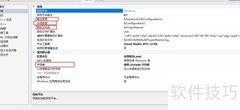
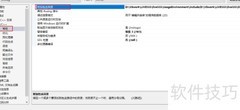
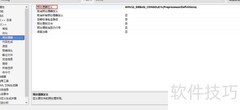
7、 可以看到浏览器请求的根路径为/test/,那么这个/test是如何确定的?在项目中右键点击,选择Properties,在搜索框中输入web并回车,进入Spring下的Web Project Settings选项,右侧显示的Context root即为test。该配置决定了应用的访问路径前缀,因此请求地址中出现了/test这一路径段。








































 手机性能天梯图
 显卡天梯图
显卡天梯图
 CPU天梯图
 电源天梯图
电源天梯图 固态硬盘天梯图
 新品日历
新品日历
评论
更多评论