
近期计划搭建MVC框架,采用EF作为ORM工具,连接MySQL数据库。参考了大量网络资料,总结出在VS2015环境中创建EF6结合MySQL类库的具体步骤与配置方法。
1、 配置安装环境
2、 操作系统:Windows 7 64位
3、 开发环境为VS2015与Entity Framework 6。
4、 MySQL数据库安装文件为mysql_installer_community_V5.6.21.1_setup.1415604646.msi,适用于Windows系统的标准安装程序,版本为5.6.21,采用MSI格式进行部署与配置。
5、 可选择安装MySQL Installer 5.7版本,但为保持环境一致,我最终仍选择了5.6版本进行安装。
6、 安装 MySQL for Visual Studio 版本 2.0.4 的 MSI 安装包。
7、 安装 mysql-connector-net-6.9.9.msi 驱动程序,确保数据库连接正常运行。
8、 安装 mysql-connector-odbc-5.1.13-winx64.msi 驱动程序,确保系统兼容并按提示完成配置即可。
9、 本机未安装MySQL Server,仅安装了mysql-workbench-community-6.3.8-winx64.msi,用于连接远程数据库服务器。
10、 若未显示Mysql选项,可能是未正确配置mysql-for-visualstudio程序,或所选版本不匹配。请检查安装配置及版本选择是否正确。
11、 处理:
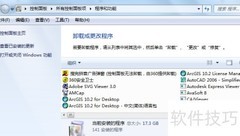
12、 进入控制面板程序列表,找到MYSQL FOR VISUAL STUDIO,右键点击并选择更改或change选项进行操作。
13、 在弹出窗口的组件列表中,选择与Visual Studio匹配的版本,随后连续点击下一步完成操作。
14、 开发环境就绪后,着手搭建EF与MySql结合的项目。
15、 新建一个类库项目,用于存放数据访问层的文件。
16、 通过NuGet方式安装EF6.0.2、MySql.Data及MySql.Data.Entity.EF6三个程序包,完成相关依赖项的引入与配置。
17、 安装后将新增四项引用内容。
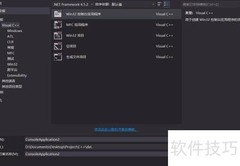
18、 添加 ADO.NET 实体数据模型以支持数据库操作。
19、 选用来自数据库的EF设计器,即采用数据库优先模式进行开发设计。
20、 选中所需表格,确认完成操作
21、 若采用数据库优先的代码生成方式,系统将直接根据数据表生成对应的实体类。
22、 开发测试用的应用程序。
23、 通过Nuget安装EF6.0.2、MySql.Data及MySql.Data.Entity.EF6三个程序包,完成相关依赖的引入与配置。
24、 在安装程序包时会自动生成web.config或app.config文件,通常需手动调整其中的connectionStrings配置项以适配实际环境。
25、 将entitframework节点替换为新的配置项。
26、 添加ConnectionString节点以配置数据库连接信息。
27、 连接字符串配置如下:名称为MyContext,数据源地址为本地主机,端口指定为3306,初始数据库名为数据库名称,登录用户名为Mysql的登录用户名,密码设置为Mysql server密码,所使用的数据提供程序为MySql.Data.MySqlClient。该配置用于建立与MySQL数据库的连接,确保应用程序能够正常访问和操作指定的数据库实例。各项参数需根据实际环境进行替换,以保障连接的准确性和安全性。
28、 添加数据库提供程序工厂,支持多种数据源访问与配置扩展。
29、 创建MyContext类时,需确保其名称与配置文件中connectionStrings的设置保持一致。
30、 指定配置文件中连接字符串的名称,用于初始化基类,名称为 MyContext。
31、 {
32、 }
33、 }
34、 测试入口开启
35、 {
36、 {
37、 {
38、 {
39、 }
40、 }
41、 }
42、 }


















































 手机性能天梯图
 显卡天梯图
显卡天梯图
 CPU天梯图
 电源天梯图
电源天梯图 固态硬盘天梯图
 新品日历
新品日历
评论
更多评论