
许多人习惯使用VC++6.0,但该软件较为陈旧,可能存在兼容性问题。本文介绍VS2015的使用方法,其操作与VC++6.0相似,掌握前者后可轻松过渡到后者,学习成本低,便于快速上手,适合初学者和有经验的开发者使用。
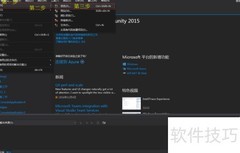
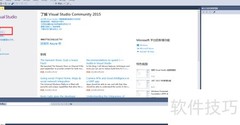
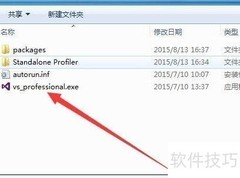
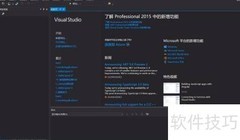
1、 启动VS2015,进入主界面,所示。
2、 点击左上角文件,选择新建项目
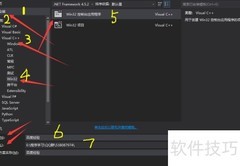
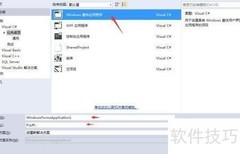
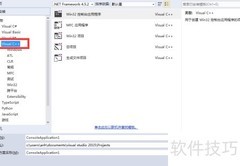
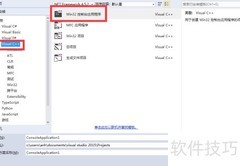
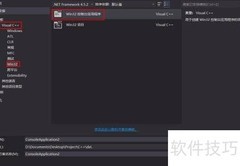
3、 打开新界面,选择Visual C++下的Win32控制台应用程序,设置项目名称和存储路径,确认创建。
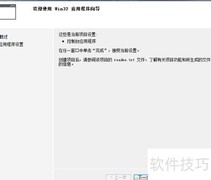
4、 出现界面后,点击下一步继续操作。
5、 勾选空项目,然后点击完成。
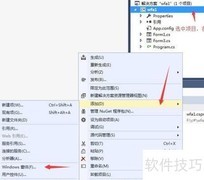
6、 进入新界面后,右侧选择源文件,依次点击添加并新建项目。
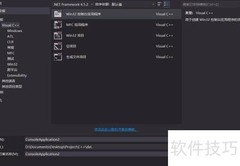
7、 根据箭头指示,进入Visual C++选项,选择C++文件,设置文件名和保存路径,注意默认后缀为.cpp,需手动改为.c,然后完成添加操作。
8、 在红色框内空白处点击鼠标右键,弹出选项后选择生成即可。
9、 红框区域将显示绿框内容,可能位于该栏最右侧。
10、 点击箭头指向的小三角,选择添加或移除按钮后进入自定义设置。
11、 点击添加指令
12、 在左侧选调试,右侧点开始执行(不调试),然后点击确定即可。
13、 将红框内内容选中后下移至第三位置,确认操作。
14、 接着编写一个简易程序,依次点击红框内的三个按钮即可完成操作,其使用方式与VC++6.0基本相同。
15、 若嫌三个键麻烦,可直接按Ctrl+F5,快速查看运行结果。
16、 主界面新增项目属性设置功能
17、 新界面中做选择
18、 项目设置→链接器→系统选项→子系统配置
19、 在子系统右侧选择控制台(/SUBSYSTEM:CONSOLE)选项并确认,程序运行后窗口将保持打开,不会立即关闭。















































 手机性能天梯图
 显卡天梯图
显卡天梯图
 CPU天梯图
 电源天梯图
电源天梯图 固态硬盘天梯图
 新品日历
新品日历
评论
更多评论