
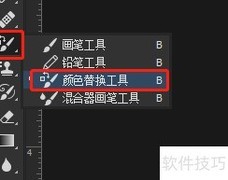
颜色替换工具可将指定色彩更改为其他所需颜色。
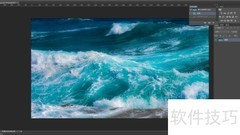
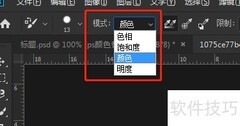
1、 颜色替换工具选项中的模式可选择颜色、色相、饱和度或明度,用于设定替换方式。下图展示在相同前景色下,不同模式产生的替换效果对比。
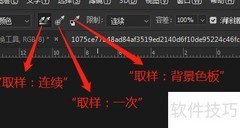
2、 颜色替换工具选项中的取样功能用于设定颜色采集方式。
3、 启用取样连续时,拖动光标可实时调整图像中所有相似颜色;选择取样一次则仅替换首次点击位置所在颜色区域的色彩。
4、 启用取样背景色板后,仅替换与当前背景色相同的区域。
5、 颜色替换工具选项中的限制设置
6、 勾选不连续后,可替换光标所在位置的任意样本颜色。
7、 勾选连续后,仅替换光标下颜色相近的区域。
8、 勾选查找边缘后,可替换含样本颜色的链接区域,同时保留边缘锐化效果。
9、 颜色替换工具的容差选项用于调节颜色选取范围,数值不同替换效果各异。左图容差为10,右图容差为100,可见替换区域随容差增大而扩大。
10、 勾选颜色替换工具中的消除锯齿选项,可使替换区域边缘平滑,有效去除图像中的锯齿现象,提升整体视觉效果。
11、 颜色替换注重模式变化


















































 手机性能天梯图
 显卡天梯图
显卡天梯图
 CPU天梯图
 电源天梯图
电源天梯图 固态硬盘天梯图
 新品日历
新品日历
评论
更多评论