
下载并安装 Studio for Winforms 后,输入授权密钥完成激活,便可立即体验 C1 强大的功能,感受其高效便捷的开发魅力。
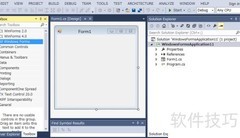
1、 创建项目
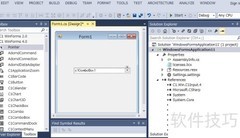
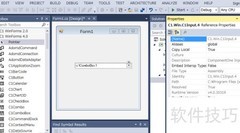
2、 添加对C1.C1Report.4的引用,并声明C1Report对象。
3、 运行项目后,将弹出如下提示框。
4、 一切操作看似正常,却在添加一行代码后意外出现错误,令人困惑。其实不必担心,这个问题有简单有效的解决方法。在使用 C1 WinForm 控件时,这类问题通常与许可证文件有关。Visual Studio 中的许多控件,尤其是第三方控件,依赖于一个名为 licenses.licx 的文件来管理程序集的授权信息。如果你是首次引入第三方组件,很可能尚未注意到这个关键文件的存在。在查看官方提供的示例项目时,你可以在项目名称 → Properties目录下找到这个 licenses.licx 文件。然而,新建项目时,该文件默认并不会生成。为确保控件正常运行,我们需要手动创建它。具体操作是:在解决方案资源管理器中,右键点击项目,选择添加新项。在弹出的对话框中,选择文本文件类型,将其命名为 licenses.licx,注意文件扩展名必须为 licx。保存后,该文件将被纳入项目,并在编译时用于处理控件的许可证验证。通过这一简单步骤,大多数因缺少许可证文件引发的异常都能得到解决,使程序恢复正常运行。
5、 该文件已成功添加至工程,位置不在property文件夹也无需担心,不影响正常使用。请打开这个空白文件,精彩即将呈现。
6、 在开始之前,先了解一些背景知识。当你从工具箱中将控件(如 FlexGrid)拖拽到窗体时,系统会自动生成功能所需的许可信息。
7、 license文件新增五个字段,其中我们最关注的可能是两个。
8、 C1.Win.C1FlexGrid.C1FlexGrid 和 C1.Win.C1FlexGrid.4 分别表示控件的命名空间与类名,关联相应的 DLL 文件信息。回顾 license.licx 文件,在此前的项目中,未添加许可证文件,仅输入一行代码便引发错误,说明组件调用依赖有效的授权配置,缺少对应许可会导致运行异常,必须正确部署 license.licx 才能确保控件正常加载与使用。
9、 可参照前述方式,在license文件中手动添加相应内容。
10、 C1模块中的C1Report组件已正常运行,版本为C1.C1Report.4,相关问题已修复。
11、 接下来进行另一项测试,使用 PrintDocument,无需引入额外的 DLL 文件,由于 C1Preview 命名空间已包含在 C1.C1Report.4.dll 中,直接调用即可完成操作。
12、 程序运行后将出现如下提示窗口
13、 解决方法与前述相同,将以下文件添加至license文件即可。






































 手机性能天梯图
 显卡天梯图
显卡天梯图
 CPU天梯图
 电源天梯图
电源天梯图 固态硬盘天梯图
 新品日历
新品日历
评论
更多评论