
实时报表是基于SQL结果集生成的模板,可即时查看数据动态变化。
1、 示例一
2、 启动FineBI服务器,通过浏览器访问其操作界面,以管理员身份登录后创建新分析项目,选择实时报表选项,填写报表名称并确认,具体操作所示。
3、 组件排列方式
4、 报表创建完成后,页面跳转至FineBI数据分析设计界面,选择自由布局组件模式,具体样式所示。
5、 关于组件布局的详细说明,可参考FineBI分析工具中的相关介绍。
6、 插入组件
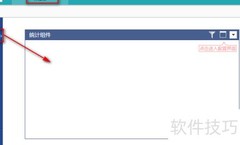
7、 在FineBI左侧组件栏中,将汇总表与坐标轴图拖拽至主页面指定区域,具体操作所示。
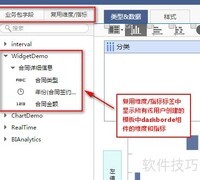
8、 FineBI的实时报表不支持组件复用,但普通报表可引用其实时组件,复用后该组件将自动转为普通类型。有关组件复用的详细说明可参见相关文档。
9、 类型与数据的选取方法
10、 汇总表格
11、 坐标轴图形
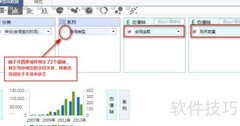
12、 从图中可见,仅合同信息表可选,其余数据表均呈灰色不可点击状态。这是由于OLAP分析工具FineBI的实时报表功能限制所致。该工具在生成实时报表时,仅支持基于单一SQL结果集进行数据展示。一旦报表选定某一数据表,其他组件便只能引用该表数据,无法跨表调用,因此实时报表的数据来源必须唯一,确保数据一致性与查询效率。
13、 查看效果
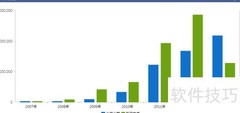
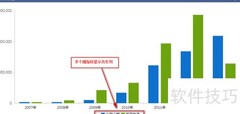
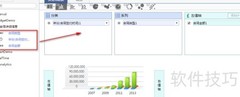
14、 返回FineBI主界面,即可查看所示的分析效果。
15、 总结要点
16、 FineBI的实时报表与普通即时分析模板在制作流程和展示效果上相同,但具备数据实时更新、动态刷新、连接数据库直取最新信息等独特特性,确保分析结果始终同步最新业务数据。
17、 实时报表需即时查看,仅支持对单一SQL数据集进行操作,因此其所有组件的数据必须来自同一张数据表。
18、 实时报表另存时仍保持实时报表格式。
19、 实时报表不支持组件复用,但其内部组件可被普通即时分析模板引用,引用后将自动转为非实时报表组件。






































 手机性能天梯图
 显卡天梯图
显卡天梯图
 CPU天梯图
 电源天梯图
电源天梯图 固态硬盘天梯图
 新品日历
新品日历
评论
更多评论