
本主题将介绍 Visual Studio 中提供的调试工具。在 Visual Studio 环境中,调试程序通常是指在启用调试器的情况下运行应用程序,也就是进入调试模式。此时,调试器会在程序执行过程中提供多种手段,帮助开发者深入了解代码的运行状态。你可以逐行执行代码,实时查看变量中存储的数据,设置变量监视以追踪其值的变化,还能观察程序的执行流程和调用路径。这些功能有助于快速定位问题、分析逻辑错误。对于初次接触代码调试的用户,建议在学习本内容前先阅读零基础调试教程,以建立对调试基本概念的理解,从而更高效地掌握后续的调试技巧与操作方法。
1、 设断点,启调试器
2、 调试时需先将调试器附加到应用程序进程并启动程序,最常用的方式是按 F5 键或选择调试菜单中的开始调试。但在开始之前,建议先设置断点,以便更有效地排查问题。断点是调试过程中最基本且关键的功能之一,它能让程序在指定位置暂停执行,方便开发者查看变量当前的值、监控内存状态,或确认某段代码分支是否被正确执行。因此,在启动调试前合理设置断点,有助于更精准地分析程序运行情况,提升调试效率。
3、 在代码编辑器中打开文件后,点击代码行左侧边缘即可设置断点。
4、 通过单步执行在调试器中逐行查看代码运行。
5、 多数操作均配有键盘快捷键,助你快速浏览与操控应用代码,括号内标注了对应菜单命令。
6、 若要在附加调试器的情况下启动程序,可按 F11 键(对应调试菜单中的单步执行命令)。每次按下 F11,程序将逐行执行一条语句。当使用该方式启动时,调试器会在程序运行的第一个代码语句处暂停,便于逐步查看执行流程和变量状态,从而有效排查问题。
7、 逐行执行特性
8、 默认情况下调试器会跳过托管属性和字段,但可使用单步执行特定内容命令来改变这一行为。
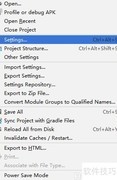
9、 右键点击属性或字段,选择单步执行特定内容,再选一个可用选项即可。
10、 本例中,通过单步执行指定内容,可跳转至 Path.set 的代码位置。
11、 用鼠标迅速定位到代码指定位置
12、 将鼠标悬停在代码行,待左侧出现运行到单击处按钮后点击,程序将执行至该位置。
13、 执行至光标位置
14、 在编辑代码时,若想快速执行到某一行,可右键点击目标代码行并选择运行到光标处,或直接按下 Ctrl+F10。该操作会启动调试,并在当前行自动设置一个临时断点,便于查看程序运行状态。
15、 修改C、VB、C++及XAML代码并进行调试。
16、 用数据提示检查变量值
17、 在初步了解之后,便可尝试使用调试器来查看应用程序中的变量状态。调试器中用于检查变量的功能极为实用,且实现方式多样。通常在排查问题时,关键在于确认变量在特定运行状态下是否保存了预期的值,从而判断程序逻辑是否正确执行。
18、 调试时,将鼠标悬停在对象上可查看其默认属性值,例如此处显示的文件名 market 031.jpg。
19、 通过自动和局部变量窗口查看变量值。
20、 调试时请查看代码编辑器底部的自动窗口。

































 手机性能天梯图
 显卡天梯图
显卡天梯图
 CPU天梯图
 电源天梯图
电源天梯图 固态硬盘天梯图
 新品日历
新品日历
评论
更多评论