
使用电脑时,许多人会为保护隐私文件而设置加密,但长时间后容易遗忘密码,导致文件无法打开。其实,可以通过md命令创建一个特殊命名的文件夹,实现无需密码却难以被他人访问的效果。这种方法既保障了文件私密性,又避免了因忘记密码带来的困扰,操作简单且实用,是管理个人隐私文件的一种便捷选择。
1、 教你创建一个无法被他人访问的加密文件夹
2、 步骤:
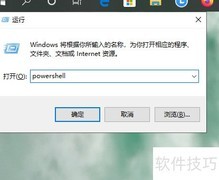
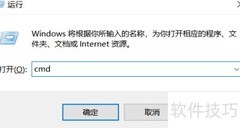
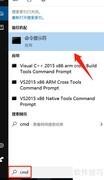
3、 首先,通过开始菜单打开运行,输入CMD后按回车键,即可启动命令行窗口;也可在附件中找到命令提示符点击进入。
4、 若要在H盘创建名为Privacy的文件夹,可打开命令行窗口,输入指令:MD H:Privacy..,然后按回车执行。注意命令格式:MD后需留一个空格,路径中使用反斜杠,文件夹名称后包含两个英文句点(..)。其中,Privacy意为隐私,整个操作将成功在指定磁盘建立对应目录。
5、 进入H盘后,即可看到名为Privacy的文件夹。
6、 在H盘的Privacy..文件夹中添加若干文件后,系统会自动生成一个同名但无双点的Privacy文件夹,且该文件夹无法删除。此时再次打开Privacy..文件夹,界面将提示该文件夹为空,实际上之前添加的文件并未消失,而是被系统自动隐藏,实现了文件的隐蔽存储效果。
7、 右键点击Privacy..文件夹选择属性,可发现其中包含文件,但无法直接查看内容。
8、 进入Privacy..文件夹并查看其中文件的步骤如下:
9、 在命令窗口中输入 start H:Privacy.. 后按回车,即可打开该文件夹并浏览其中的文件内容。
10、 在浏览器地址栏输入 H:Privacy.. 并回车,即可直接访问并查看对应文件内容。
11、 删除Privacy..文件夹的正确操作步骤
12、 在命令窗口中输入 rd H:Privacy.. 并按回车键,即可删除该文件夹。
13、 现在这个隐藏文件夹已成功创建,有兴趣的用户不妨动手尝试一下。






























 手机性能天梯图
 显卡天梯图
显卡天梯图
 CPU天梯图
 电源天梯图
电源天梯图 固态硬盘天梯图
 新品日历
新品日历
评论
更多评论