
本文旨在指导考务教务人员及各学科组长,如何制作适用于网上阅卷系统的各科目答题卡模板,提供具体操作方法与规范流程,便于高效组织考试工作。
1、 在已安装Office的Windows系统中,运行答题卡制作软件的安装程序,按提示依次点击下一步,直至最后点击完成即可完成安装。
2、 在新建的Word文档中,点击菜单栏的加载项,启用后状态栏将出现辅助教师制作答题卡模板的工具。
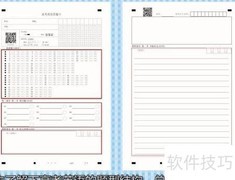
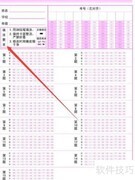
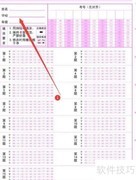
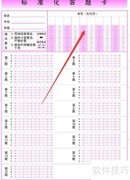
3、 点击答题卡模板后,在弹出窗口中依次填写标题、科目、考号类型(条码或填涂)、考号位数,并选择纸张规格,确认后即可自动生成包含表头、注意事项、填涂示例及缺考违纪标记的完整答题卡模板,具体效果所示。
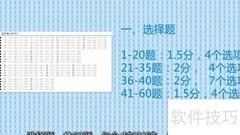
4、 在对话框中选择客观题功能,按题目格式依次输入大题编号、题名、起始与结束题号,再设置选项数量、填涂类型及排列方式。完成信息录入后,点击确定按钮,系统将自动生成对应的填涂区域,操作直观便捷,具体效果例所示。
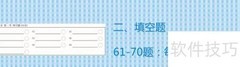
5、 在对话框中选择主观题,依照试题格式要求,结合答题区域大小,依次输入题目信息与分值,包括大题编号、题目名称、起始小题号和结束小题号,确认无误后点击确定。系统将自动生成对应的主观题答题区,教师可根据实际教学需求进一步调整布局,操作简便直观,具体样式参见示意图。
6、 若有作文格子需求,可点击作文功能。在输入框中设定所需行数,即可生成对应答题卡格子。用户可根据实际需要调节格子大小、行距等参数,灵活调整每行间距,满足不同书写要求,操作简便,效果直观,所示。
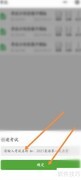
7、 模板完成后,点击另存为,选择保存位置,输入熟悉的文件名后保存;也可直接保存为PDF格式,便于打印与查看,具体操作所示。


























 手机性能天梯图
 显卡天梯图
显卡天梯图
 CPU天梯图
 电源天梯图
电源天梯图 固态硬盘天梯图
 新品日历
新品日历
评论
更多评论