
尽管Excel 2010并非最新版Office软件,但它被广泛视为经典版本,近年来更成为计算机等级考试的指定操作环境,其基本功能和操作方法也成为众多学生必须掌握的内容。本文将重点讲解Excel 2010主界面编辑栏中fx按钮的具体使用方法,帮助用户快速理解并熟练运用该功能,提升数据处理与公式操作的效率。
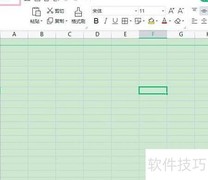
1、 打开Excel表格,查看顶部编辑栏中的内容。
2、 编辑栏在选项卡中,下方设置无fx图标,需切换至选项卡点击。
3、 在公式选项卡的函数库区域,可见标有插入函数的fx图标。
4、 点击fx图标会弹出插入函数窗口,该功能用于在表格中添加函数公式。
5、 点击图标后,选择所需函数如count,确认并关闭窗口即可。
6、 打开新设置窗口,按表格要求选取数据范围并设置筛选条件。
7、 打开Excel表格,查看顶部编辑栏中的内容。
8、 编辑栏在选项卡中,没有fx图标,需切换至选项卡进行操作。
9、 在函数库区域可见fx图标,下方标注有插入函数文字提示。
10、 点击fx图标,可在表格主界面打开插入函数窗口,用于添加函数公式。
11、 5、使用示例:根据需求选取相应函数,如count函数,点击确定关闭对话框,随后选定数据区域并设置合适的筛选条件即可完成操作。



















































 手机性能天梯图
 显卡天梯图
显卡天梯图
 CPU天梯图
 电源天梯图
电源天梯图 固态硬盘天梯图
 新品日历
新品日历
评论
更多评论