
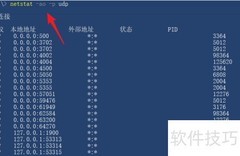
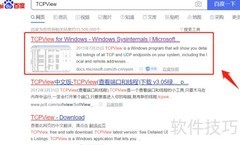
除了命令行方式,还可以通过图形化工具查看端口使用情况。TCPView 正是一款直观便捷的图形界面工具,它能清晰显示当前系统中所有打开的端口、关联的进程名称及路径,并支持用户直接关闭指定的连接,操作简单,便于实时监控和管理网络连接状态。
1、 在Windows 7系统中运行TCPView后,主界面的连接列表会实时展示所有进程的网络活动,包括由病毒等恶意程序发起的向外建立的TCP连接。这些连接状态持续动态更新,同时提供详尽的信息,如进程名称、进程ID、通信协议类型、本地IP地址与端口、远程IP地址与端口号等。借助这些详细参数,用户能够清晰掌握每个网络连接的具体情况,快速识别异常连接行为,从而有效判断是否存在可疑或恶意的网络活动,为系统安全排查提供了直观且实用的支持手段。
2、 当查看TCPView网络连接列表时,若发现存在陌生的进程名称,且其建立的TCP连接数量异常庞大、状态频繁变动,这往往是病毒创建的非法外联行为的表现。此类由内向外的异常连接可能用于传输数据或接收远程指令,对系统安全构成威胁。应立即记录下这些可疑进程所占用的本地端口号,随后通过右键菜单选择结束进程来终止该进程,阻断其网络通信。完成进程清除后,应及时配置防火墙策略,封锁相关端口,防止病毒再次利用相同端口发起连接,从而有效遏制其传播与活动,保障系统的稳定与信息安全。
3、 软件默认字体较小,难以清晰查看TCP连接与端口信息。用户可手动调整字体及大小以提升可读性。操作方法为:依次点击Options菜单中的Font选项,在弹出窗口中进行相应设置即可完成修改,便于更清楚地观察网络连接状态。
































 手机性能天梯图
 显卡天梯图
显卡天梯图
 CPU天梯图
 电源天梯图
电源天梯图 固态硬盘天梯图
 新品日历
新品日历
评论
更多评论