
电脑频繁出现故障,多种方法均无法修复时,许多人会建议重装系统。然而,大多数情况下并没有系统安装光盘。本文将详细介绍如何快速制作一个系统安装U盘(即启动U盘),操作简单,方便实用,帮助你轻松应对系统问题,从此不再依赖光盘,成为掌握系统安装的高手。
1、 建议准备一个容量4GB以上的U盘,若常操作系统,可选择更大存储空间以便备份重要文件。推荐使用USB 3.0接口的U盘,制作启动盘和安装系统时速度更快,提升效率。个人使用的是32GB USB 3.0 U盘,运行稳定,体验良好。
2、 在电脑上安装U盘启动制作工具,推荐使用UltraISO或PowerISO。接下来将详细说明如何利用PowerISO创建启动U盘,操作简单,适合新手快速上手完成制作。
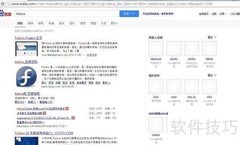
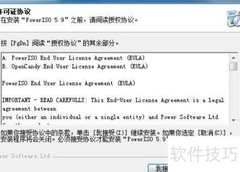
3、 网上搜索并下载PowerISO软件,选择正规版本安装即可,无需破解版。若已安装,则可跳过此步骤。
4、 准备一个系统ISO文件即可,操作十分简单。可访问msdn我告诉你网站,该平台提供几乎所有Windows系统的下载资源,选择所需版本获取镜像文件。
5、 进入后选择操作系统选项
6、 选择所需系统,如Windows7,右侧将显示多种语言版本。选取中文-简体即可,若想尝试其他语言亦可,体验更丰富多样,操作便捷且个性化十足。
7、 市面上常见的Windows 7系统版本众多,主要分为32位和64位两种架构。其中,X86代表32位系统,适用于配置较低或内存较小的设备;X64则代表64位系统,能够更好地支持大容量内存和高性能运算。在系统版本方面,常见的有Starter(初级版)、Home Basic(家庭普通版)、Home Premium(家庭高级版)、Professional(专业版)、Enterprise(企业版)以及Ultimate(旗舰版)。这些版本中,旗舰版功能最为全面,兼容性好,且后续激活方式较为便捷,因此推荐大多数用户选择该版本。至于应安装32位还是64位系统,需根据计算机硬件配置及驱动支持情况决定。若不确定,可右键点击桌面上的计算机图标,选择属性,系统信息窗口中会明确显示当前电脑是运行在32位还是64位平台。例如,若查看属性后发现系统类型标注为64位操作系统,则应选择X64版本的系统进行安装,以确保软硬件的兼容与性能的最大化发挥。
8、 选定合适版本后,点击其名称下方的详细信息,即可弹出下载链接。
9、 将链接复制到迅雷即可开始下载
10、 下载完毕后,所需材料均已备齐。接下来便可正式开始,以往需用DOS命令操作,如今只需软件即可轻松完成全部流程。
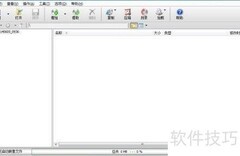
11、 打开PowerISO软件时,若出现提示窗口,可直接忽略,不影响正常使用,点击继续试用即可。
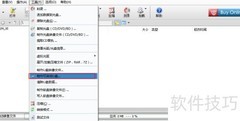
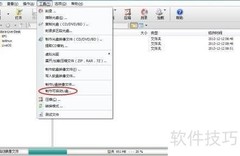
12、 将准备好的U盘插入电脑,确认被识别后,依次点击菜单栏中的工具选项,然后选择制作可启动U盘功能进行操作。
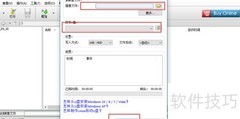
13、 将弹出窗口,请按提示进行操作。
14、 点击开始后会弹出提示窗口,若U盘内无重要数据,直接确认即可启动写入过程。等待期间无需操作,USB3.0接口约需20分钟完成,普通U盘时间稍长,请保持耐心。若写入过程中提示U盘被写保护,可先对U盘进行格式化处理,随后从第12步重新操作即可继续安装流程。
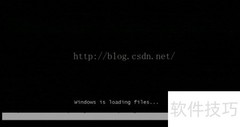
15、 写入完毕后安全移除U盘,即可获得一个可安装系统的启动盘,后续将详细介绍具体使用方法。


































 手机性能天梯图
 显卡天梯图
显卡天梯图
 CPU天梯图
 电源天梯图
电源天梯图 固态硬盘天梯图
 新品日历
新品日历
评论
更多评论