
许多用户尚不了解如何将电脑文件备份至硬盘,例如移动硬盘。接下来将为大家提供一个实用教程,教你如何实现电脑文件与硬盘之间的自动同步,轻松完成数据备份。
1、 启动工具并新建备份任务
2、 启动优速文件备份大师,连接备份用的硬盘至电脑,确认其正常运行。点击软件左上角蓝色按钮,新建备份任务,按提示完成设置即可开始数据备份操作。
3、 二、配置任务参数
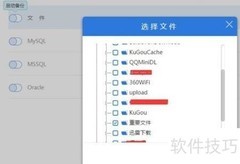
4、 在左侧选择需备份的文件夹,中间根据需求选取四种备份方式之一,右侧设定备份目标路径,明确将文件保存至移动硬盘的具体位置,完成设置后即可开始备份操作。
5、 第三,设定备份执行方案
6、 该软件提供三种备份方式:手动执行、定时自动执行以及实时监控。如需自动备份,可选择后两种模式,其中实时监控能在备份目录中文件新增或修改时立即触发备份操作。
7、 任务创建成功
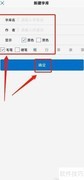
8、 所示,首先输入备份任务名称,然后点击右侧红色按钮。任务创建完成后返回主界面,即可查看已创建的任务信息。
9、 第五,做好文件备份工作
10、 点击备份任务右侧的启动按钮开始备份,当进度显示完成时,表示文件已成功备份。若已设置自动备份,请保持软件运行,一旦备份目录中有新增或修改的文件,系统将自动将其同步至外接硬盘,确保数据及时保存。





















 手机性能天梯图
 显卡天梯图
显卡天梯图
 CPU天梯图
 电源天梯图
电源天梯图 固态硬盘天梯图
 新品日历
新品日历
评论
更多评论